Så använder du Fencing Coach Pro.
Den här manualen leder dig genom alla funktioner i appen — från första installationen via fäktargrupper, tre turneringsformat, tablå-funktioner och röstinmatning till flerenhetsläget med klienter.
Huvudmeny
Huvudmenyn är ditt kontrollrum. Härifrån når du alla viktiga delar av appen — från fäktarhanteringen via start av nya turneringar till rankningarna.
Översikt över knapparna
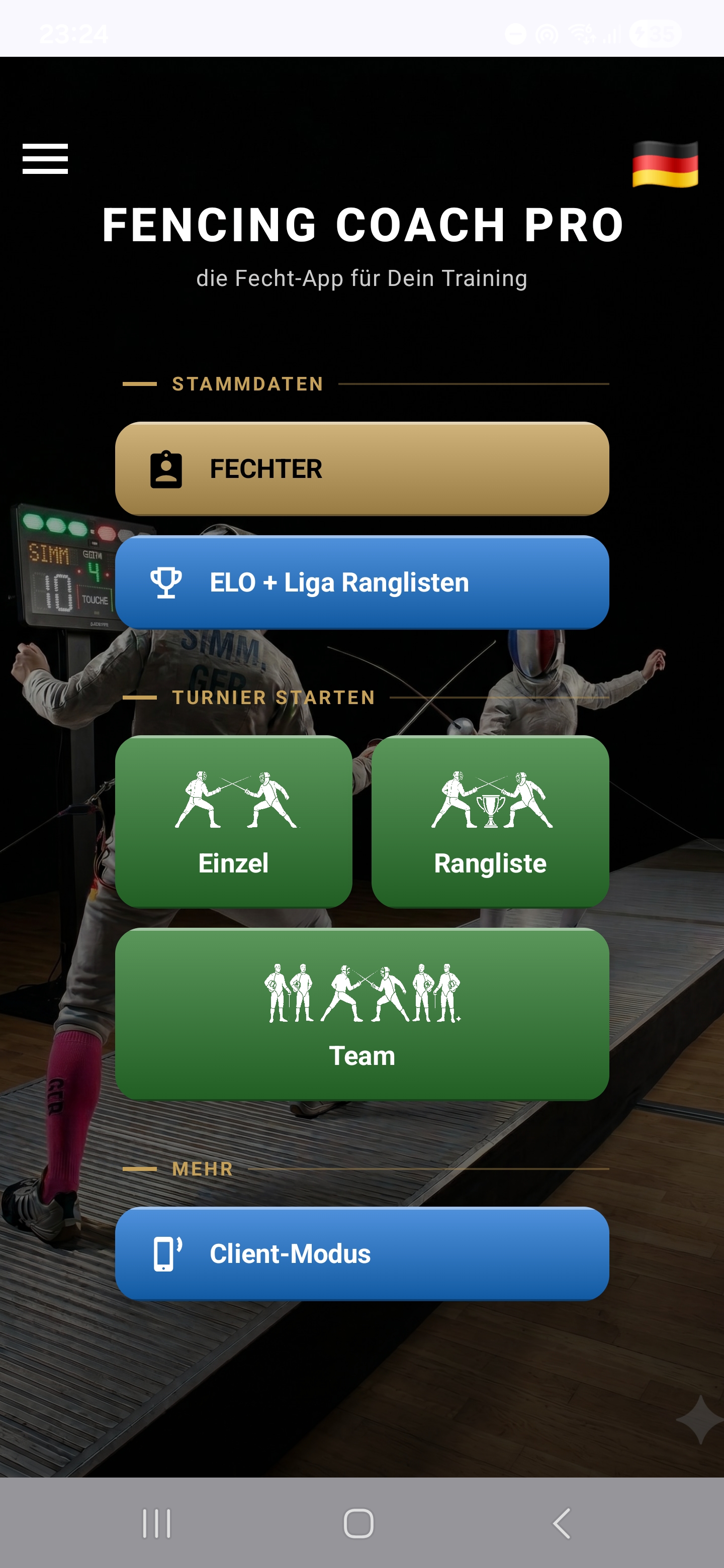
I mitten hittar du knapparna som leder dig direkt till respektive funktion:
- FÄKTARE — öppnar fäktarhanteringen. Här lägger du till fäktare, organiserar dem i grupper, importerar listor och hanterar grunddata. (Alltid aktiv.)
- RANKNINGAR — visar för varje grupp din ELO- eller liga-rankning med filter per grupp och detaljerad historik per person. (Aktiv så snart minst en fäktare finns upplagd.)
- INDIVIDUELL TURNERING — startar en klassisk individuell turnering med pooler och/eller direkt utslagning. (Aktiv från fyra fäktare.)
- RANKNINGSTURNERING — eget format baserat på en manuellt hanterad seedning; idealt för klubb- och liga-möten. (Aktiv från fyra fäktare i minst en rankninggrupp.)
- LAGTURNERING — lagtävling, valfritt 2 mot 2 eller 3 mot 3, vardera med valfri reservfäktare. (Aktiv från fyra fäktare.)
- KLIENTLÄGE — ansluter den här enheten som klient till en pågående master-turnering på en annan surfplatta. (Alltid aktiv.)
Knappar vars förutsättningar inte är uppfyllda visas i en dämpad färg och reagerar inte på tryck.
Navigation & språk
Längst upp i huvudmenyn finns två reglage:
- Meny-symbol (☰) uppe till vänster: öppnar inställningarna (se Konfiguration).
- Flagga uppe till höger: snabb språkväxling — ett tryck tar dig direkt till språkväljaren. Totalt finns 18 språk tillgängliga.
Återuppta sparade turneringar
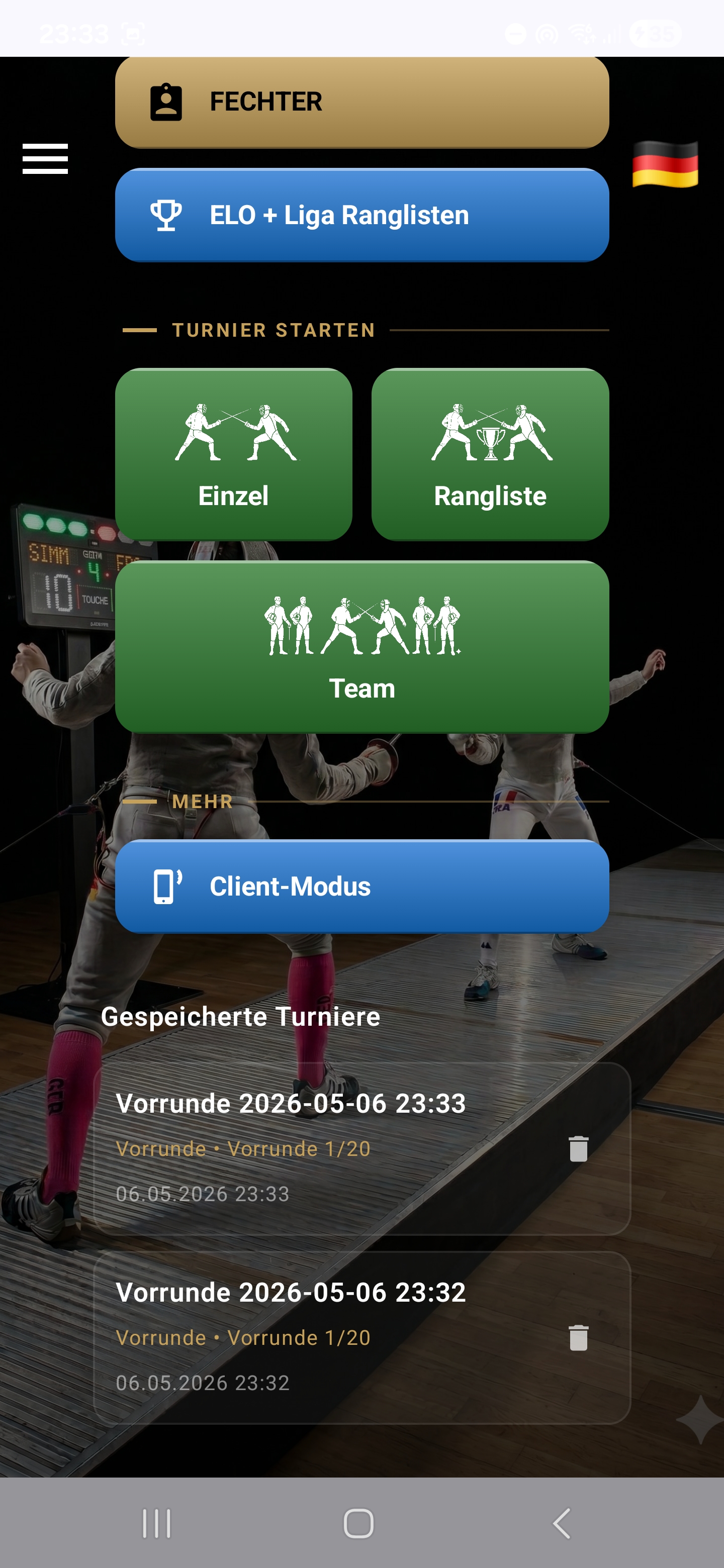
Direkt under huvudmenyns knappar listar appen alla sparade turneringar — både avbrutna (live pågående) och redan avslutade. Tryck på en post för att öppna turneringen:
- Vid en avbruten turnering hamnar du exakt där du slutade — oavsett om du är mitt i en pool-rond, i direkt utslagning eller i en lagmatch.
- Vid en avslutad turnering ser du den slutliga utvärderingen med alla tablåer, träd och slutrankning — och kan exportera PDF:erna på nytt.
Det aktuella läget för varje turnering sparas automatiskt efter varje åtgärd — du kan när som helst stänga appen, starta om enheten eller byta batteri utan att förlora data.
Konfiguration
Via meny-symbolen (☰) i huvudmenyn når du inställningarna. Avsnitten nedan följer exakt ordningen på de menyposter som syns där.
Säkerhetskopia
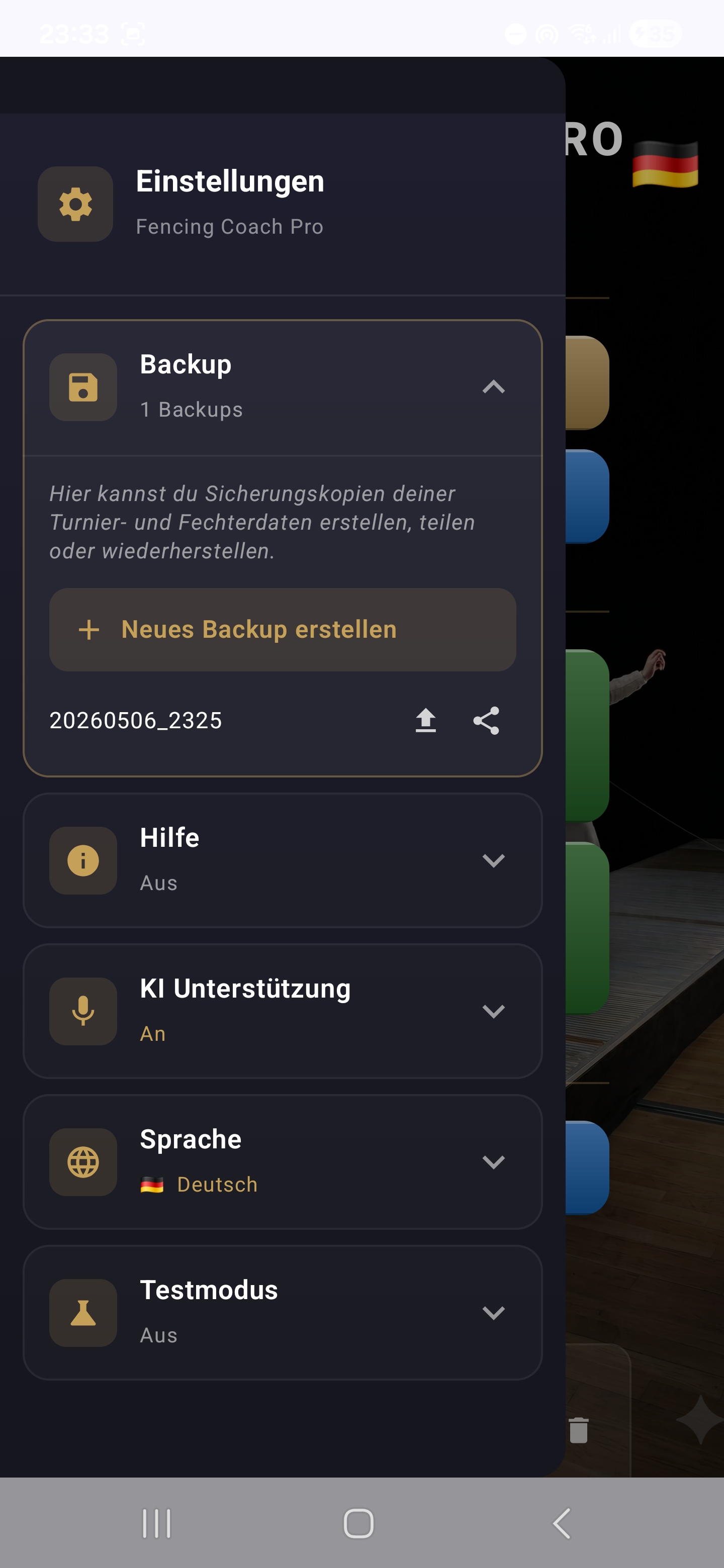
Du kan när som helst skapa en fullständig säkerhetskopia av dina data som ZIP-fil. Inkluderat är:
- Fäktarnas grunddata — förnamn, efternamn, klubb, födelseår, kön, vapen, vapenarm och alla medlemskap.
- Fäktargrupper — alla ELO- och liga-grupper inklusive deras namn, system och medlemmar.
- ELO- och liga-värden per grupp, inklusive den fullständiga matchhistoriken.
- Sparade turneringar — alla avslutade eller pågående avbrutna turneringar med komplett tillstånd.
- Alla inställningar — appspråk, AI-nyckel och AI-modell, anslutningsläge, zoom-nivå, vy-konfigurationer per skärm (vilka kolumner som syns i fäktarhanteringen, rankningarna och turneringsvalet, i vilken ordning de står, vilken kolumn som sorteras efter), senast valda filter, master/klient-status och pending-final-data.
Säkerhetskopian delar du valfritt via e-post, moln, messenger eller sparar lokalt.
För att återställa trycker du på ZIP-säkerhetskopian i filhanteraren eller e-postbilagan — appen fångar upp filtryckningen och erbjuder att importera den. Alternativt kan du återställa en tidigare skapad säkerhetskopia direkt från säkerhetskopielistan i inställningarna. Vid återställning ersätts det befintliga datatillståndet helt av säkerhetskopian — du hamnar exakt i det tillstånd som rådde när säkerhetskopian skapades, inklusive din personliga kolumnordning.
Hjälpläge
Här slår du på eller av hjälpläget. När det är på visar appen små förklaringstexter eller verktygstips på många skärmar. Så snart du har vant dig vid manövreringen kan du stänga av hjälpläget igen — den här manualen är alltid tillgänglig här på webbplatsen. På många skärmar finns dessutom en hjälp-ikon (?) uppe till höger i verktygsraden, som vid intryckning visar verktygstips för alla andra ikoner i raden (se Hjälpläge via håll intryckt).
AI-stöd
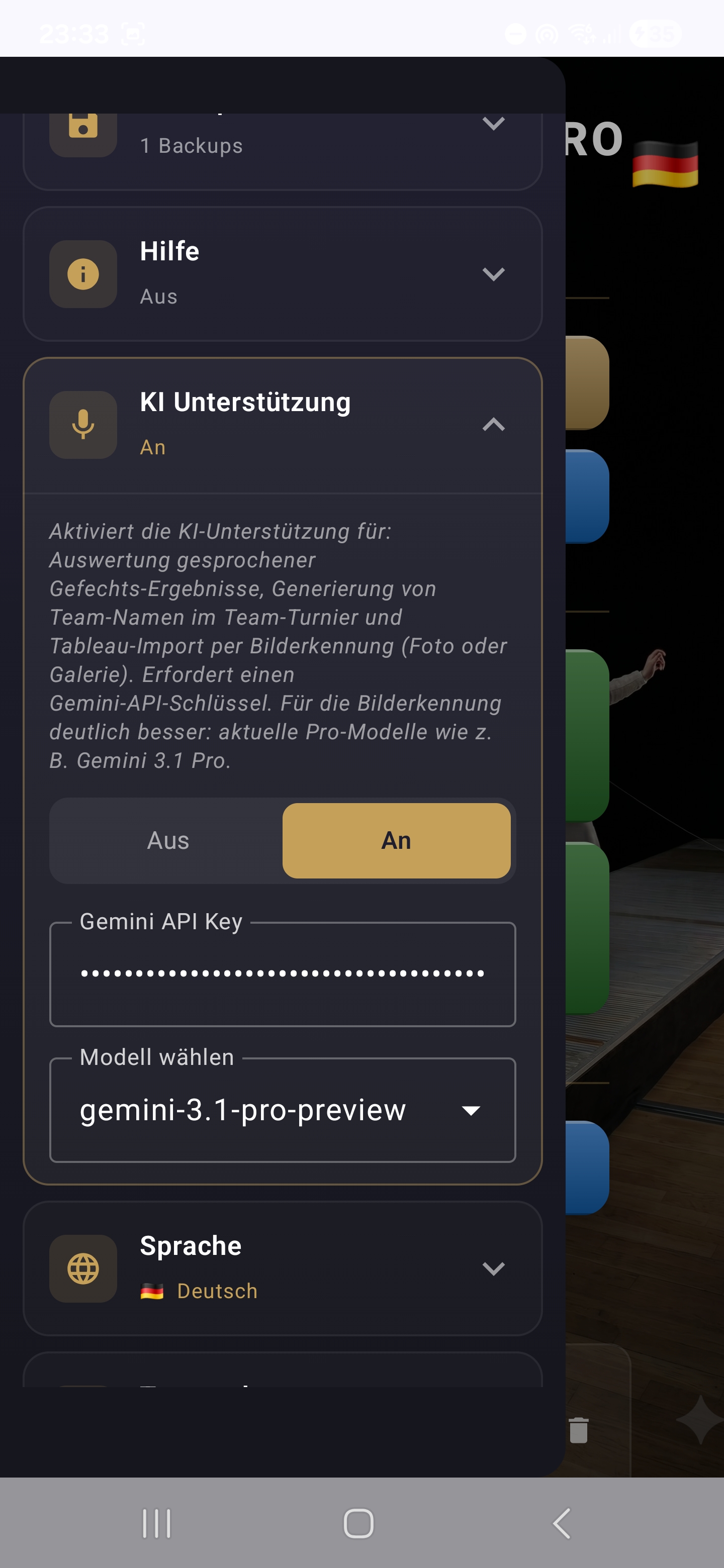
Den valfria AI-integrationen med Google Gemini är helt valfri. Så snart du har lagt in en egen API-nyckel använder appen AI på flera ställen:
- Röstinmatning av resultat — AI:n känner igen från ett röstkommando som ”Müller slår Schmidt fem-tre” den avsedda matchen och träffantalen, även när namn är onoggranna, förkortade eller uttalade med ett smeknamn.
- Generering av lagnamn i lagturneringen — AI:n föreslår automatiskt passande, kreativa lagnamn.
- Import via bildigenkänning — du fotograferar en fäktarlista, en pool-tablå eller en seedning (eller laddar en befintlig bild från galleriet). AI:n extraherar automatiskt namn, klubbar, födelseår och eventuellt träffantal.
Inställning:
- Skaffa en kostnadsfri Gemini-API-nyckel på aistudio.google.com.
- Klistra in nyckeln i inställningarna under ”AI-stöd”.
- Välj modell (listan laddas automatiskt när nyckeln har angetts).
Modellrekommendation:
- Röstinmatning & lagnamn: mindre/snabbare modeller som
gemini-2.5-flash-literäcker gott och kan användas kostnadsfritt inom Free Tier. - Bildigenkänning (fäktarlistor, tablåer, seedningar): här ger en aktuell topmodell som
gemini-3.1-promassivt bättre resultat — särskilt vid handstil, sneda foton, oläsliga fält eller flerkolumns-layouter. Om du regelbundet importerar listor eller tablåer via foto är det väl värt att byta till den senaste Pro-modellen.
API-nyckeln lagras uteslutande lokalt på din enhet. Data skickas bara till Google när du faktiskt använder en av AI-funktionerna.
Språk
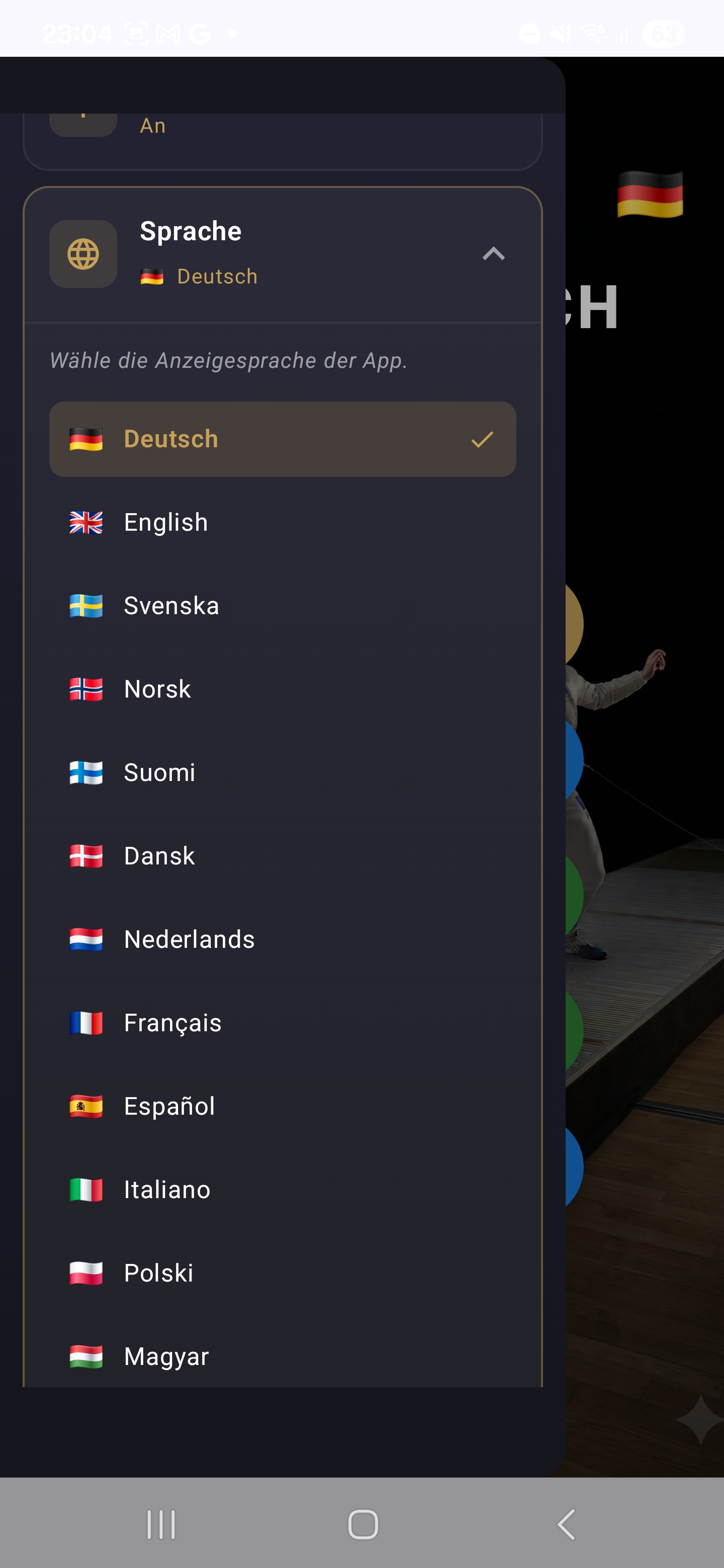
Appen finns på 18 språk. Du väljer språket i inställningsmenyn eller direkt i huvudmenyn via flaggan uppe till höger — valet påverkar omedelbart alla texter och även röstigenkänningen.
Viktigt: App-språket är oberoende av telefonens systemspråk. Du kan exempelvis använda appen på tyska, även om telefonen är inställd på engelska.
Röstigenkännings-paket saknas: om enheten är offline och rätt röstpaket inte är installerat visas vid första röstförsöket en dialogruta där du kan välja ett alternativt språk för röstigenkänningen. App-språket påverkas inte; valet kan vid behov sparas permanent.
Testläge
I testläget kan du prova appen riskfritt — alla matcher som fäktas här är inte ELO-relevanta och dyker inte upp i matchhistoriken. Idealiskt för att prova nya funktioner eller lägen.
När testläget är aktivt dyker dessutom ytterligare reglage upp. I tablå-vyn finns en ”Random Fill”-knapp som fyller alla öppna matcher i en rond med slumpvärden — praktiskt för att spela igenom ett komplett turneringsförlopp på några sekunder.
Anslutning
Här väljer du hur master-enheten kommunicerar med enheterna i klientläget:
- Wi-Fi — master-enheten tillhandahåller en lokal hotspot, klienterna skannar QR-koden och ansluter automatiskt. Rekommenderas: längst räckvidd, snabbast synkronisering, inget befintligt hall-Wi-Fi krävs.
- Bluetooth — alternativ parkoppling helt utan Wi-Fi. Fungerar även när master-enheten inte kan eller vill öppna en hotspot.
Räckvidd i praktiken:
- Wi-Fi-hotspot: typiskt 20–40 m i en hall, vid fri sikt (utomhus) även 50–80 m. Räcker oftast gott för en hel hall med flera plancher.
- Bluetooth: typiskt 10–15 m, med fri sikt upp till 25 m. Praktiskt för 2–3 närliggande plancher.
Tumregel: Om master-enheten kan tillhandahålla en hotspot är Wi-Fi alltid förstahandsvalet. Bluetooth lönar sig framför allt när hotspotten inte är tillgänglig.
Obs: Wi-Fi-läget kräver alltid appens egen hotspot — anslutning via ett befintligt hall-Wi-Fi är för närvarande inte implementerat.
Om & juridik
Här hittar du versionsinformation om den installerade appen samt länkar till utgivningsuppgifter och integritetspolicy. Vid frågor eller problem når du utvecklarens kontaktuppgifter direkt härifrån.
Fäktarhantering
Koncept & översikt
Innan du startar din första turnering lägger du upp dina fäktare en gång. De stannar permanent i appen — inklusive grunddata, ELO-värden per grupp och fullständig matchhistorik. Listan i fäktarhanteringen är din centrala, globala samling av alla fäktare du någonsin fäktat med.
I listan ser du alla fäktare med de kolumner du valt — t.ex. förnamn, efternamn, klubb, kön, vapen, födelseår och ELO. Genom att trycka på en kolumnrubrik sorterar du listan; via kolumn-konfigurations-ikonen bestämmer du vilka kolumner som överhuvudtaget visas och i vilken ordning (se Konfigurera kolumner).
Fäktargrupper
Fäktare kan delas in i fritt konfigurerbara grupper — t.ex. träningsgrupper, klasser, klubbar eller ligor. En grupp har ett namn och en typ:
- ELO-grupper — varje fäktare har sin egen, gruppspecifika ELO-poäng. ELO:n utvecklas via träningsturneringar och tävlingar inom denna grupp och är oberoende av andra grupper.
- Liga-grupper — manuellt hanterade seedningar med fast rangposition per fäktare (plats 1, 2, 3 …). Idealt för klubbrankningar, ligaliknande system eller klubbmästerskap.
Via grupp-ikonen i fäktarhanteringens verktygsrad öppnar du grupphanteringen, där du kan skapa, byta namn på eller ta bort grupper. En fäktare kan vara medlem i flera grupper samtidigt — och i varje ELO-grupp ha ett eget värde. När du lägger till eller redigerar en fäktare väljer du medlemskapen via en kryssrutelista.
Lägg till fäktare
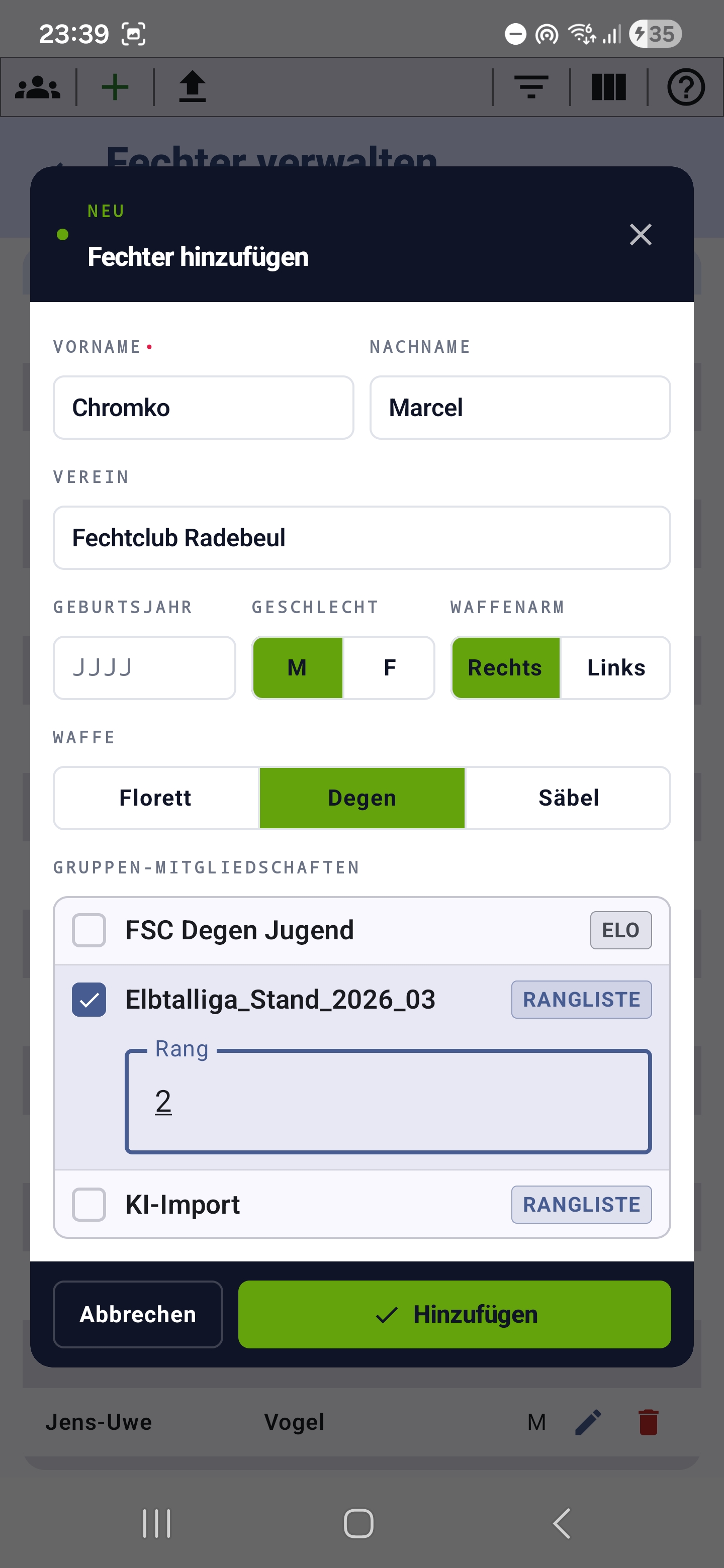
Via det gröna plus-ikonen i verktygsraden öppnar du dialogen för att lägga till. Den är uppbyggd i tactical-stil och har i sidhuvudet hänvisningen ”NY” samt titeln ”Lägg till fäktare”, i sidfoten knapparna ”Avbryt” och ”Spara”.
Fält:
- Förnamn — obligatoriskt fält.
- Efternamn — valfritt. För- och efternamn används i listan, i tablåerna och i PDF-exporten.
- Klubb — fritt inskrivbar eller valbar från tidigare använda klubbar.
- Födelseår — fyrsiffrigt, med validering (1925 till aktuellt år − 1). Ogiltiga värden markeras rött.
- Kön — segmenterad omkopplare (M / F).
- Vapenarm — segmenterad omkopplare (Höger / Vänster, flerval möjligt).
- Vapen — segmenterad omkopplare (Florett / Värja / Sabel, flerval möjligt).
- Träningsgrupper — kryssrutelista över alla grupper med typ-badge (ELO eller Liga). När en liga-grupp är vald visas dessutom ett inmatningsfält för rangen inom denna liga.
- ELO-startvärde — visas bara om fäktaren tilldelats minst en ELO-grupp. Standard är 500, tillåtet är 490–510.
Dialogen varnar tydligt om en fäktare med samma för- och efternamn redan finns — du kan då besluta om du verkligen vill lägga till en ny eller redigera den befintliga.
Redigera & ta bort
Tryck på en fäktare i listan för att öppna redigeringsdialogen — den har samma struktur som dialogen för att lägga till. Med papperskorg-symbolen tar du bort en fäktare permanent efter en säkerhetsfråga. Redan sparade matcher stannar i motståndarnas historik.
Konfigurera kolumner & sortera
Listan kan konfigureras individuellt per filterkontext (Alla / ELO-grupp / Liga-grupp). Via kolumn-ikonen i verktygsraden öppnar du en dialog med alla tillgängliga kolumner:
- Visa/dölj via kryssruta.
- Ändra ordning via drag-och-släpp i drag-handtaget till höger.
- Liga-grupper: ELO och Bouts döljs automatiskt eftersom de inte har någon betydelse där.
Tryck på en kolumnrubrik i listan för att sortera efter den kolumnen — en liten pil visar riktningen. En till tryckning vänder sorteringsriktningen. Kolumnval, ordning och sortering sparas per kontext och återställs vid nästa anrop.
Import: CSV, bild, kamera
Via import-ikonen i verktygsraden startar du importguiden. Tre källor är tillgängliga:
- CSV-fil från filsystemet (för-/efternamn, rang, klubb, kön, födelseår känns igen automatiskt; kolumnmappning kan ställas in).
- Bild från galleriet — AI:n läser fäktarnamn, klubbar och eventuellt födelseår från bilden.
- Kamera — ta direkt ett foto med enhetens kamera och låt det utvärderas.
I den efterföljande mappningsdialogen bestämmer du vilken CSV-kolumn som innehåller vilket fält. Du väljer dessutom mål:
- Ny grupp med angivet namn och typ (ELO eller Liga).
- Befintlig grupp från listan, valfritt med ”Ersätt befintligt medlemskap”.
Efter bekräftelse jämför appen varje post med din globala fäktarlista: träffar med identiskt för-/efternamn slås samman (grunddata slås ihop; vid konflikter visas en sammanslagningsdialog). Nya poster läggs till på nytt. Medlemskapet i målgruppen sätts på en gång.
Hjälp-ikoner i verktygsraden
Längst till höger i fäktarhanteringens verktygsrad (samt på tablå, rankning och historik) finns en hjälp-ikon (?). Håll den intryckt — över varje annan ikon i verktygsraden visas en liten siffra, och nedanför visas en förklaringslista där varje siffra förklaras med en kort beskrivning. När du släpper försvinner allt igen.
ELO- & liga-rankningar
Koncept & multi-ELO
En rankning hör i den här appen alltid till en specifik grupp. Har en fäktare t.ex. ELO-gruppen ”Aktiva A” och liga-gruppen ”Klubbmästerskap 2026” samtidigt, har hen i ELO-gruppen ett ELO-värde och i liga-gruppen en fast seedningsposition — båda visas och underhålls separat.
ELO-beräkning
ELO-beräkningen följer det klassiska schemat. Förenklat:
- Före matchen beräknas en förväntad vinstsannolikhet för båda fäktarna (baserat på ELO-skillnaden).
- Efter matchen flyttas poäng beroende på faktiskt resultat — seger mot en starkare motståndare ger mer än seger mot en svagare.
- Storleken på segern (träffdifferensen) räknas också in i beräkningen.
Matcher som fäktats i testläget ändrar inga ELO-värden och dyker inte upp i historiken.
Rankningsskärm
Via huvudmenyknappen RANKNINGAR kommer du till rankningsskärmen. Verktygsraden överst har tre ikoner:
- Filter — växlar mellan tillgängliga grupper. ELO- och liga-grupper visas med passande suffix (”(ELO)” / ”(Rankning)”).
- Kolumner — visa/dölj kolumner och ordna om dem med drag-och-släpp (ELO/Bouts döljs automatiskt vid liga-grupper).
- Hjälp — verktygstips-överlägg för de andra ikonerna.
Nedanför visar listan fäktarna sorterade efter rang (i ELO-grupper efter ELO-värde fallande; i liga-grupper efter seedningsposition stigande). Trycker du på en kolumnrubrik sorterar du efter den kolumnen; rangen förblir dock oberoende — rangkolumnen visar alltid gruppens naturliga ordning.
Fäktarhistorik
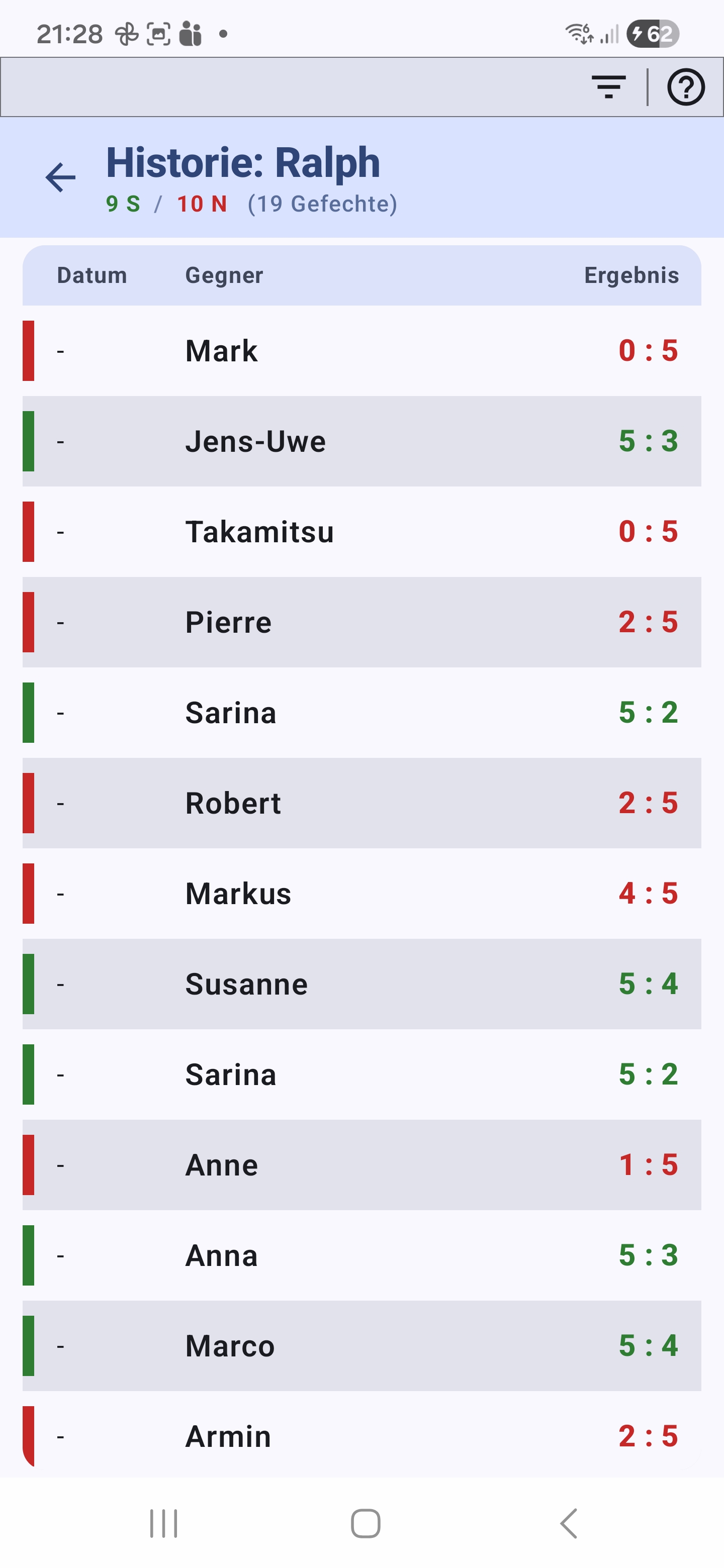
Trycker du på en fäktare i rankningen öppnas hens historik: alla hittills fäktade matcher med datum, motståndare och resultat. Verktygsraden överst visar filter-ikonen — ett tryck öppnar ett flerval av motståndare, så att du med en blick ser den direkta balansen mellan två fäktare: Hur ofta har A vunnit mot B? Hur jämna var matcherna?
Individuell turnering
Det klassiska individuella formatet: inledande pooler, därefter direkt utslagning (utslagningsträd) — båda valfria och fritt kombinerbara.
Välj deltagare
Den första skärmen visar dina fäktare — filtrerade efter den valda ELO-gruppen. Tryck på de personer som är här idag. I verktygsraden överst finns:
- Plus — lägg till en ny fäktare direkt eller välj en från det globala beståndet som ännu inte finns i denna grupp.
- Import — CSV/bild/kamera-import direkt till den aktiva gruppen (se Import).
- Filter — växla mellan ELO-grupper.
- Kolumner — vy-konfiguration av listan.
- Hjälp — verktygstips för de andra ikonerna.
Urvalet måste omfatta minst fyra fäktare för att turneringen ska vara vettigt startbar.
Rondindelning
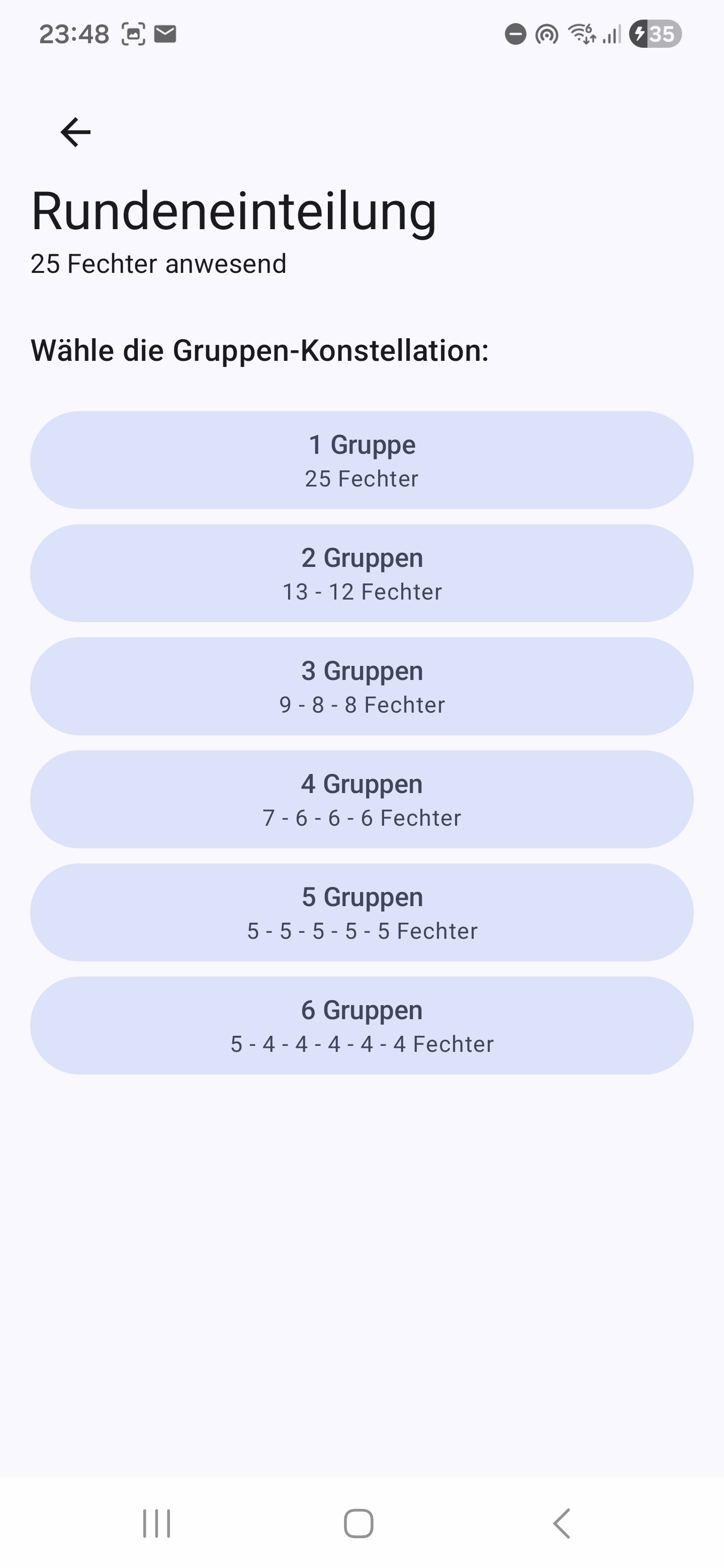
Baserat på antalet valda deltagare visar appen en lista med förslag för pool-uppdelningen i de inledande poolerna. Varje förslag anger tydligt hur många pooler med hur många fäktare i varje som skulle bildas — t.ex. ”1× 8 fäktare”, ”2× 4 fäktare” eller ”2× 5 fäktare + 1× 4 fäktare” vid 14 närvarande.
Tryck på ett förslag för att skapa poolerna. Fördelningen sker automatiskt enligt serpentinprincipen: de starkaste fäktarna fördelas över poolerna så att ELO-styrkan blir så jämn som möjligt och inte alla toppfäktare hamnar i samma pool.
Vid bara en pool hoppar du direkt in i pool-tablån (se Inledande pooler) — det finns ingen separat pooltilldelning där, eftersom det inte finns något att fördela. Vid flera pooler växlar appen till nästa skärm, pooltilldelningen, där du manuellt kan justera den automatiska fördelningen.
Pooltilldelning
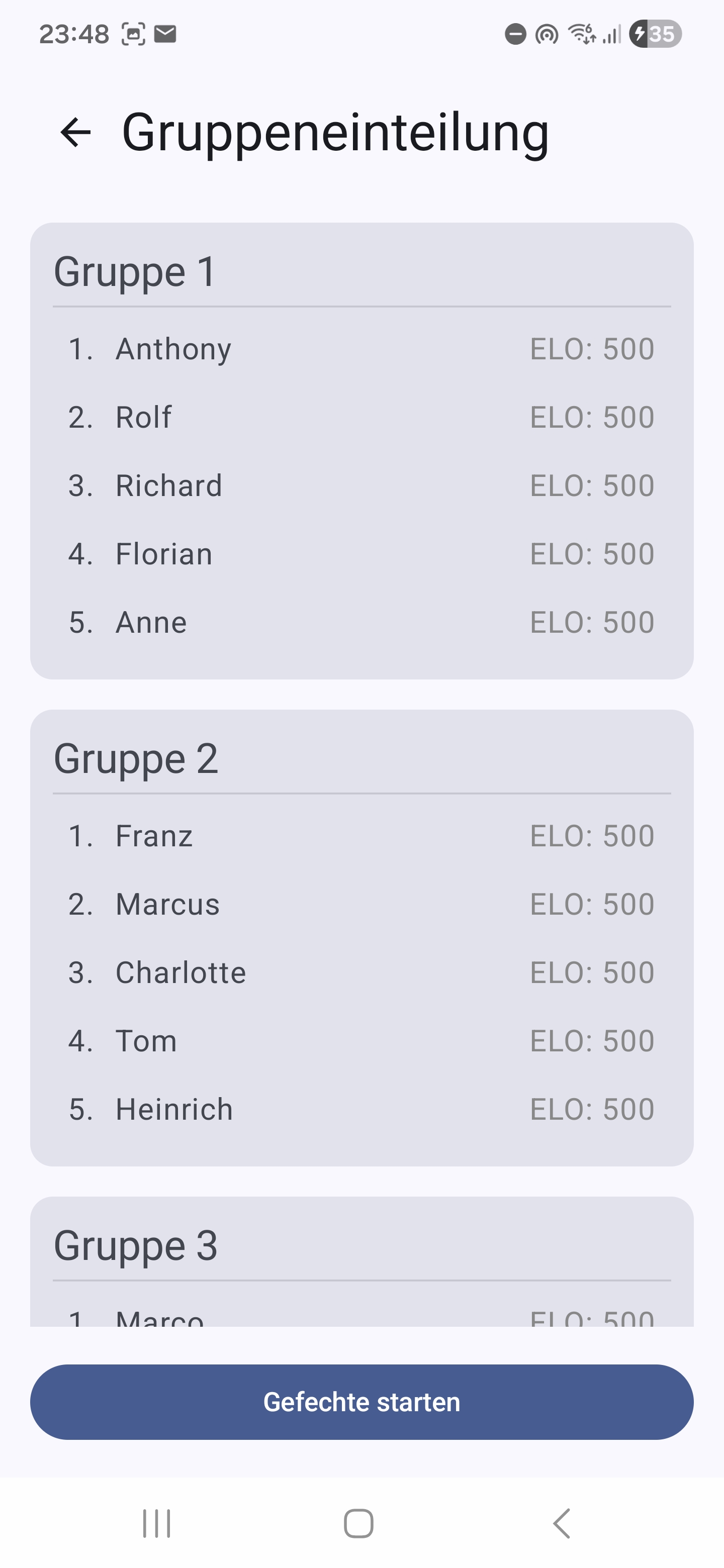
Skärmen ”Pooltilldelning” visar alla pooler med deras automatiskt tilldelade fäktare. Vanligtvis passar tilldelningen direkt — men du kan när som helst justera den manuellt, t.ex. för att ta bort en klubbkamrat ur en pool eller för att en fäktare absolut ska fäkta i en viss pool.
Byta eller flytta fäktare mellan pooler:
- Håll en fäktare länge intryckt tills hen är optiskt markerad (enheten vibrerar kort som bekräftelse).
- Nu har du två möjligheter:
- Byta: Tryck på en fäktare i en annan pool — de två byter omedelbart pool-tilldelning.
- Flytta: Tryck på plus-symbolen i en annan pool — den markerade fäktaren flyttar till denna pool, utan att någon flyttas tillbaka.
- Markeringen tas bort automatiskt efter byte eller flytt. Att hålla länge intryckt på en annan fäktare väljer en ny utan att du först behöver ”avbryta”.
Att flytta fungerar bara om målpoolen fortfarande har plats. Pooler med maxstorlek har ingen plus-symbol — där kan du bara byta, inte lägga till.
Så snart fördelningen passar startar du ronden med knappen längst ned på skärmen. Härifrån är alla pooler live och du kan registrera resultat (se Inledande pooler).
Inledande pooler (pool-tablå)
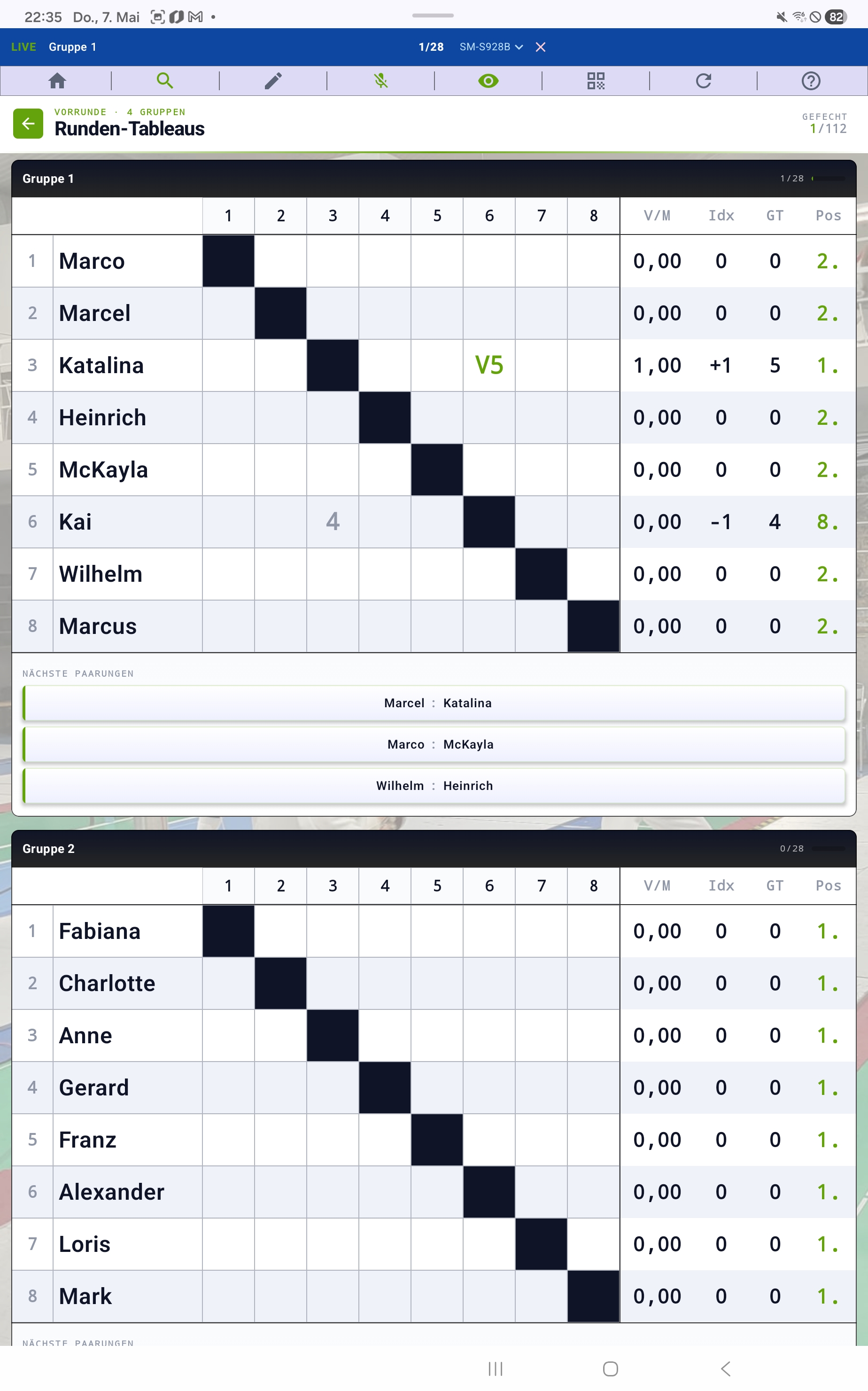
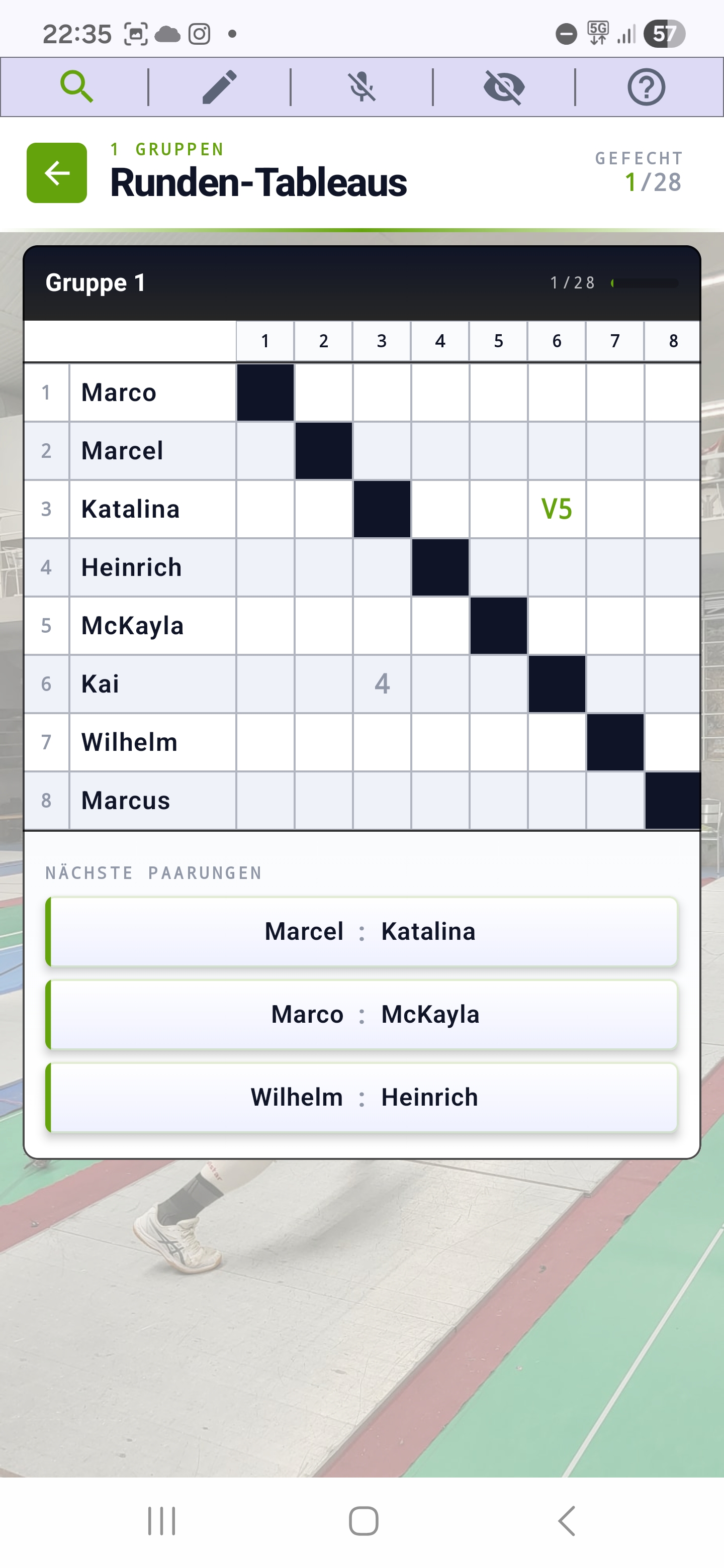
I de tre lägen som har inledande pooler delar appen automatiskt in deltagarna efter seedningsposition (ELO-baserad) i pooler. Storlek och antal pooler föreslås, du kan justera dem manuellt. I pool-tablån ser du alla matcher i en rond — tryck på en cell för att registrera ett resultat.
Appen beräknar segerkvot, träffdifferens och poolrankning automatiskt i bakgrunden. Per grupp visas dessutom en förväntad sluttid. Alla tablå-funktioner (verktygsrad, hjälpläge, auto-zoom, ETA, redigeringsläge med lägg till/ta bort och walkover, hjulväljare) beskrivs utförligt i avsnittet Tablå-funktioner — de gäller identiskt för alla pool-tablåer (inledande pooler, finalrond, ”En stor pool”, liga-pooler och rond-tablåer i lagturnering).
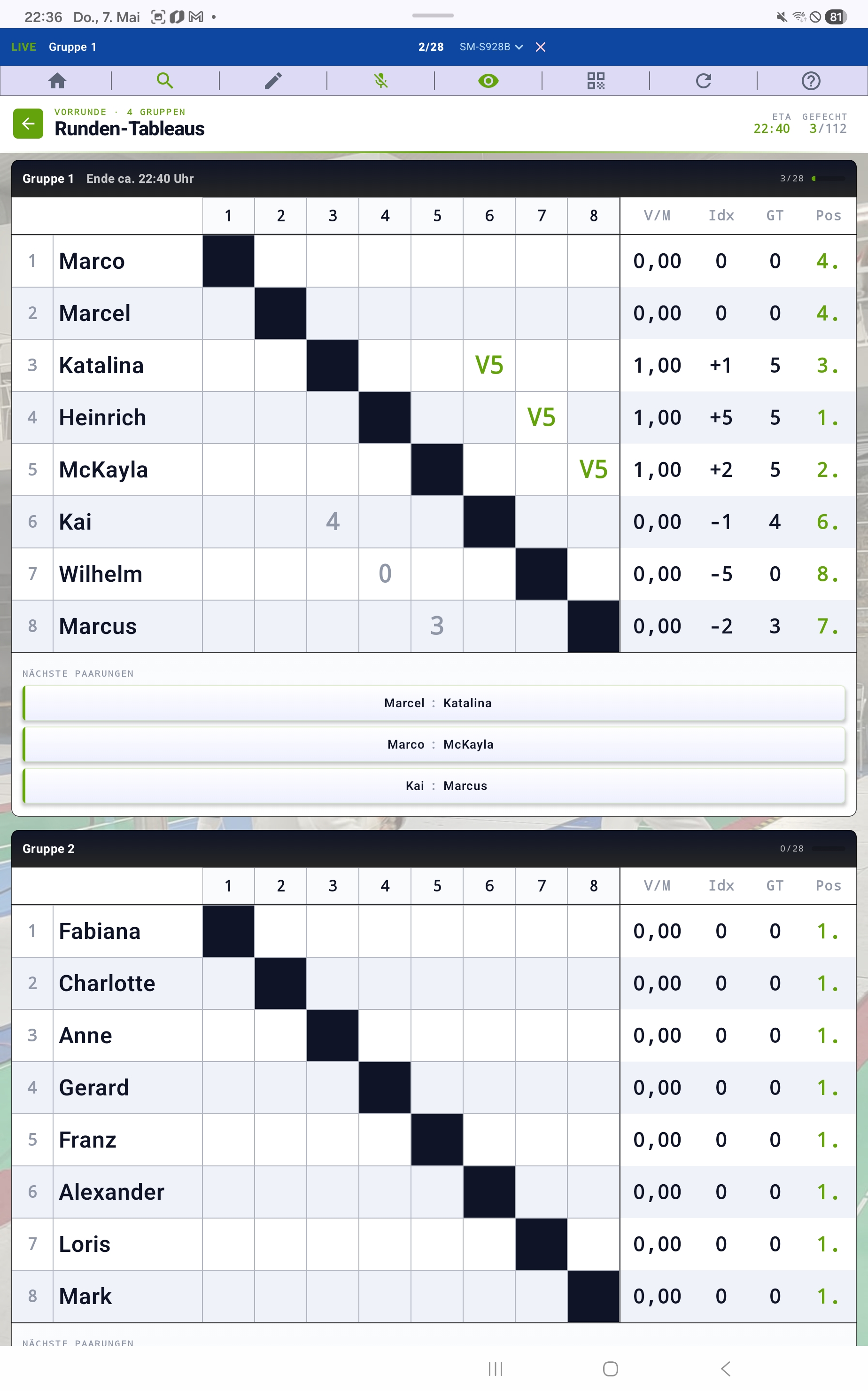
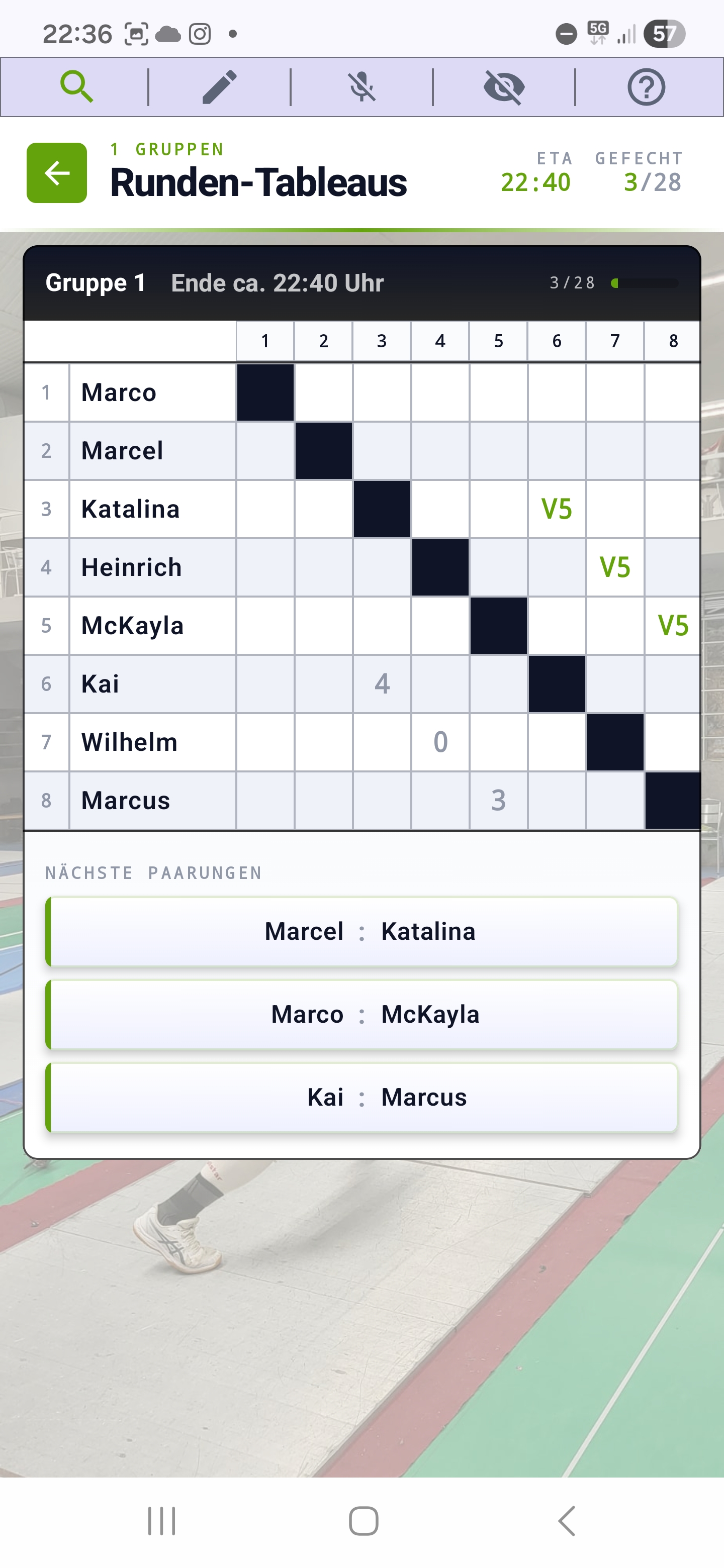
Så snart en grupp har delegerats till en klient visas på master längst upp den blå LIVE-bannern med namnet på den pågående gruppen, aktuell matchräknare (t.ex. 2/28) och klientens enhets-ID. Trycker du på bannern fälls den ut och visar gruppens kompletta matchlista i kronologisk ordning — den pågående matchen markeras med en pil, slutförda matcher med träffantal. Så behåller du överblicken över flera plancher utan att växla mellan enheter.
Pool-resultat
När alla matcher i de inledande poolerna är slutförda visar nästa skärm den poolövergripande rankningen: segerkvot, träffdifferens och antalet träffar bestämmer ordningen. Den här seedningen är samtidigt grunden för finalfasen — oavsett om finalrond eller direkt utslagning.
Finalrond
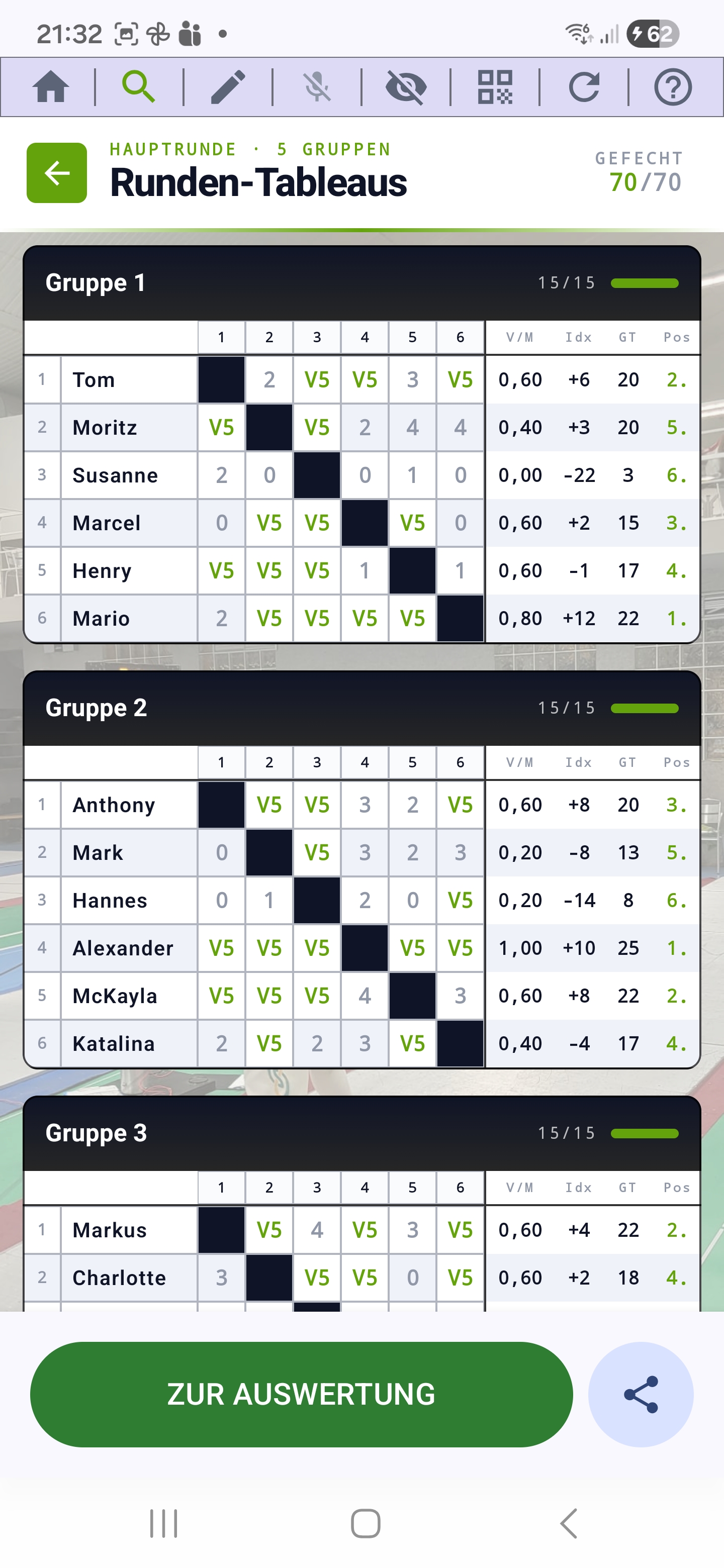
I läget ”Inledande pooler → finalrond” fungerar de inledande poolerna som seedning: utifrån sin placering delas alla fäktare in i A-, B-, C-final osv. — A-finalen innehåller de översta platserna i seedningen, B-finalen nästa grupp, och så vidare. I varje finalgrupp fäktas det helt vanligt pool: alla mot alla. Slutrankningen per grupp följer av resultaten i dessa final-pooler (med pool-resultaten från de inledande poolerna som tie-breaker); gruppordningen bestämmer den slutliga placeringen i totaltablån. Manövreringen är identisk med de inledande poolerna (tablå, ETA, röstinmatning …).
Direkt utslagning
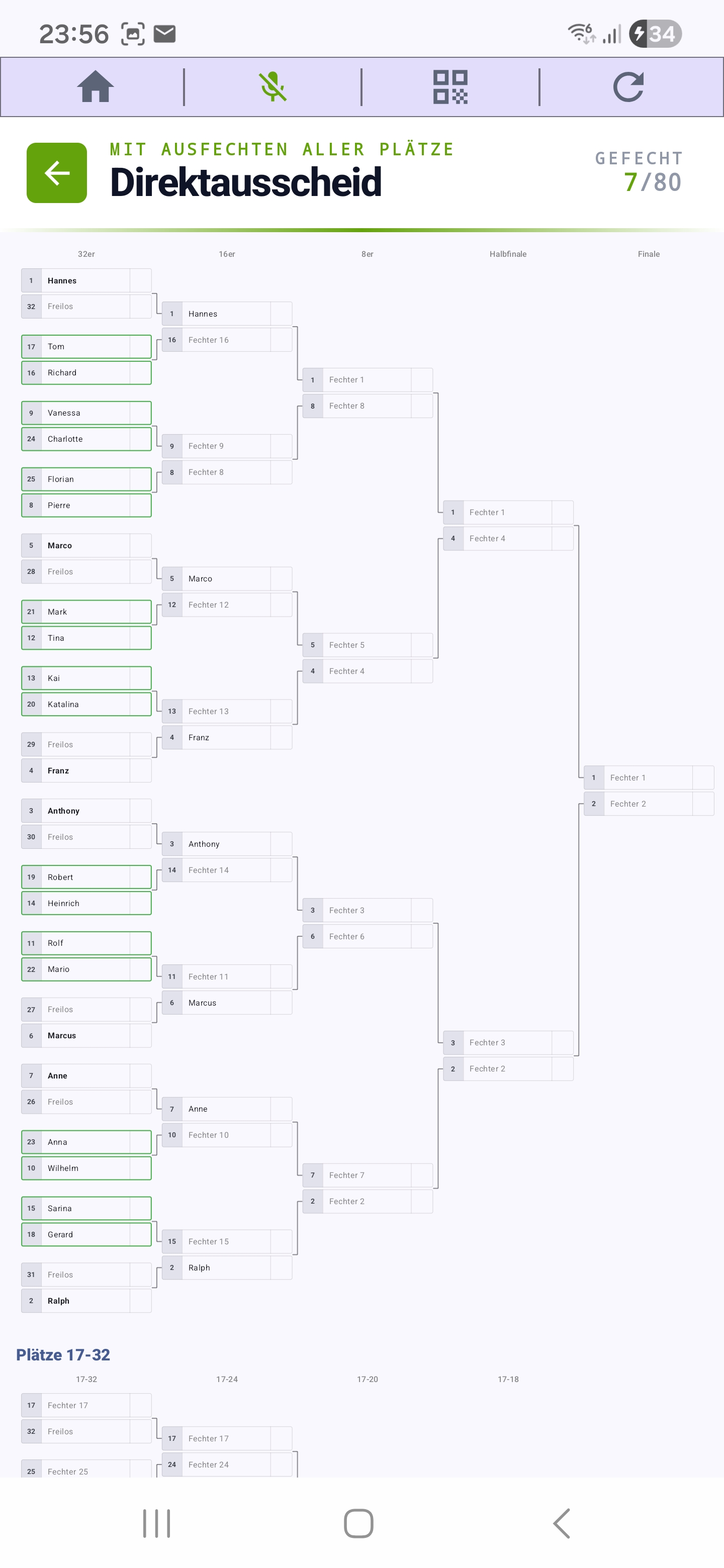
I de två DA-lägena byggs utslagningsträdet upp baserat på pool-seedningen. För varje match trycker du på platsen för att registrera träffantalen. Vinnare flyttas automatiskt till nästa rond.
- Klassisk — endast vinnarlinjen fäktas. Förlorare slås ut, deras slutplacering följer av den rond där de slogs ut.
- Med utfäktning av alla platser — förlorare fäktar i ett extra förlorarträd om de bakre platserna (3, 4, 5 …). Då får alla en hård, utfäktad slutposition.
- Frilotter fördelas automatiskt om antalet deltagare inte är en tvåpotens.
- Med zoom-funktionen växlar du mellan översikt (alla rondor) och detaljvy.
Anmärkning till flerenhetsläget: I direkt utslagning i en individuell turnering finns ingen klient-tilldelning — QR-ikonen är dold här. DA-möten löper sekventiellt och registreras direkt på master eller rapporteras via röstinmatning. Pool-grupper (i de inledande poolerna) och lagmatcher (i lagturneringen) kan däremot när som helst delegeras till klienter.
En stor pool
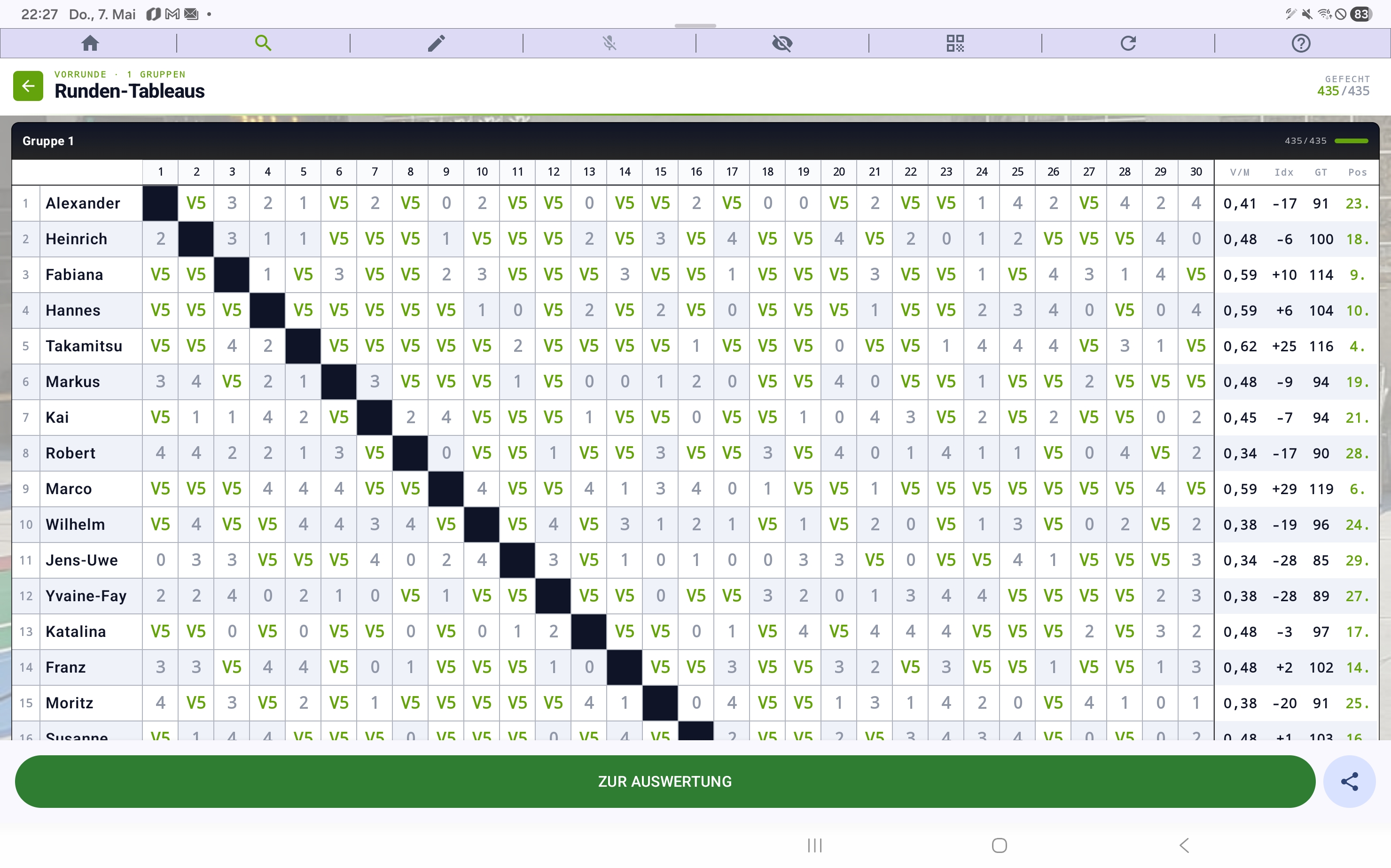
I läget ”En stor pool” utgår de inledande poolerna. Alla närvarande hamnar i en enda pool och fäktar alla mot alla. När alla matcher är slutförda följer slutrankningen direkt ur den här poolen — ingen ytterligare final- eller DA-fas.
Användbart framför allt vid maratontävlingar, där varje fäktare ska få så mycket fäktningstid som möjligt mot alla andra — men naturligtvis även vid små startfält, där en pool-uppdelning och en finalfas inte skulle vara värt arbetet.
Läget passar framför allt små fält (runt 6–10 närvarande), där en pool-uppdelning skulle stycka upp fäktningstiden i onödan. Alla tablå-funktioner (redigeringsläge, lägg till/ta bort, walkover, ETA …) fungerar identiskt med pool-rondorna i andra lägen.
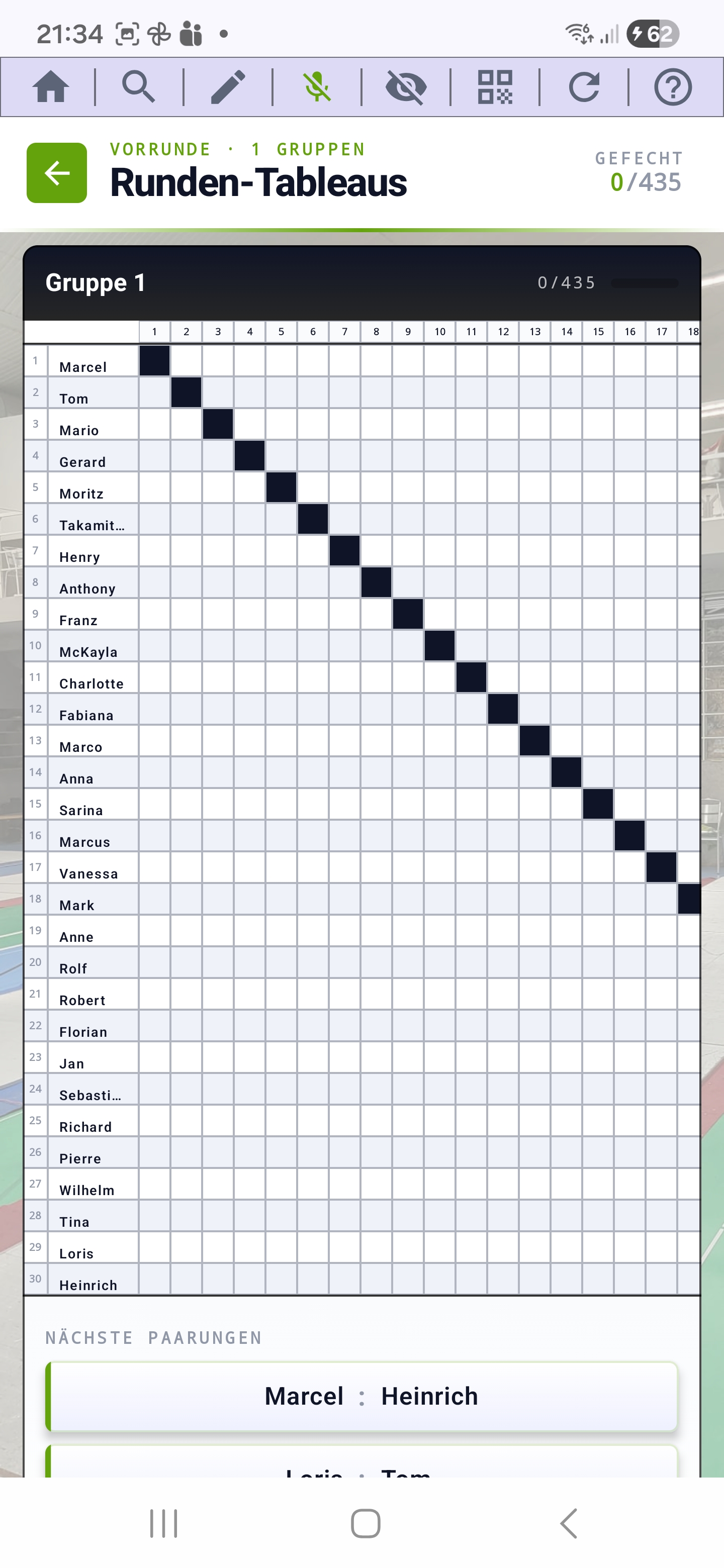
Även på smartphone går det att köra en stor pool med många fäktare: tablån är zoombar och förskjutbar — med två fingrar kan du fritt zooma in och ut, med ett finger panorera matrisen i alla riktningar. Så går varje cell att nå även med 30 deltagare, utan att du måste byta layout.
Slutresultat & PDF
Efter avslut visar slutresultatsskärmen den slutliga rankningen med alla placeringar. ELO-värdena för alla deltagare uppdateras här automatiskt enligt resultaten (utanför testläget).
Du kan här exportera följande PDF:er — antingen ”Spara” eller ”Dela” (e-post, utskrift, WhatsApp, Drive …): pool-tablåer med slutställning, finalrond- resp. DA-träd med alla resultat, slutrankning eller en komplett turneringsutvärdering.
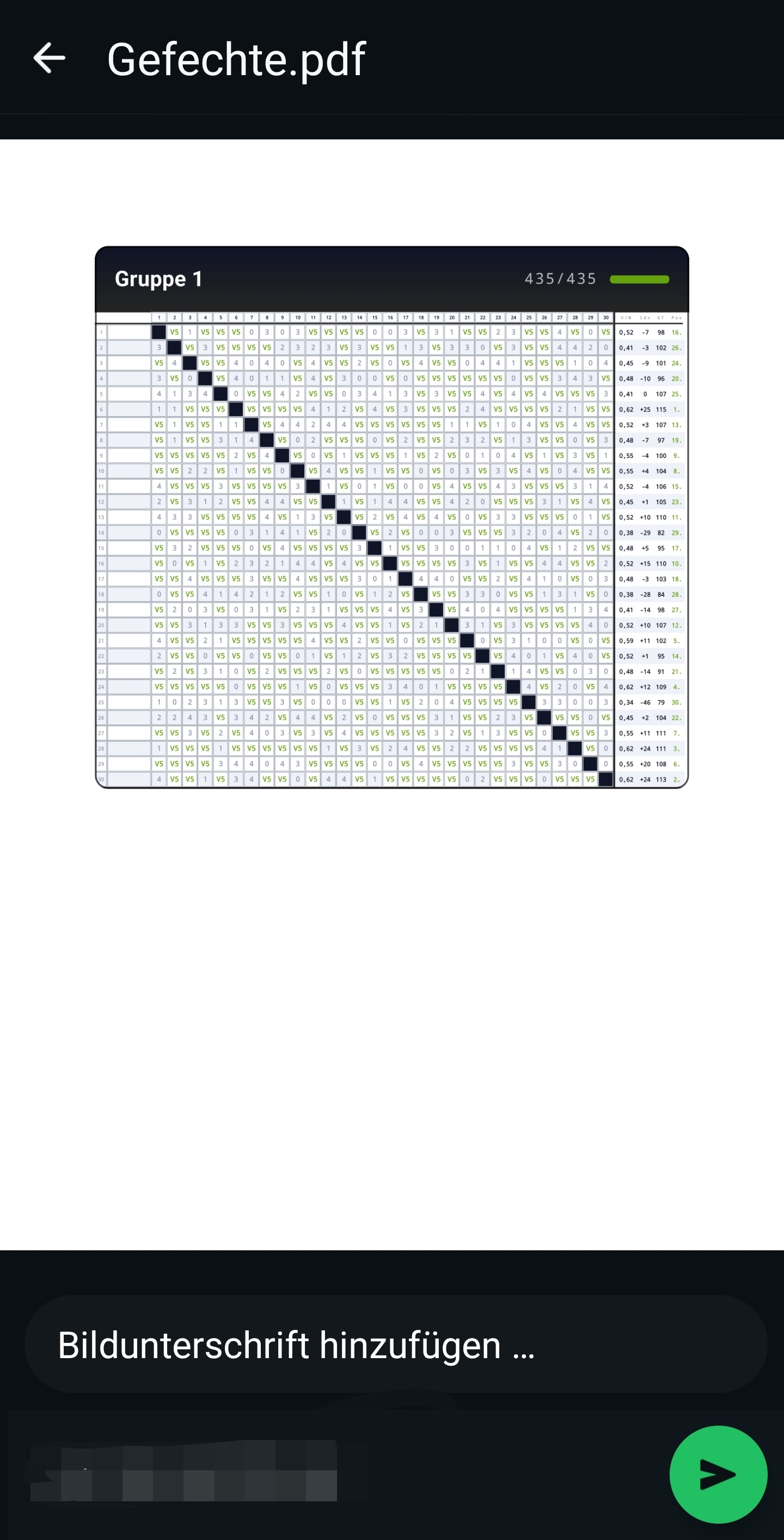
Den exporterade PDF:en innehåller per grupp en kompakt matris-vy med alla matcher, träffantal och statistikkolumnerna (segerkvot, indikator, givna träffar, slutposition) — färdig för att sättas upp på anslagstavlan eller skickas till tränare och fäktare.
Rankningsturnering
Koncept
Rankningsturneringen är ett eget format baserat på en fast hanterad seedning per grupp. Till skillnad från ELO, där värdet lever av resultaten, har varje fäktare här sin fasta position (1, 2, 3 …) — idealt för klubbrankningar, klubbmästerskap eller liga-tävlingsdagar.
Välj eller skapa rankning
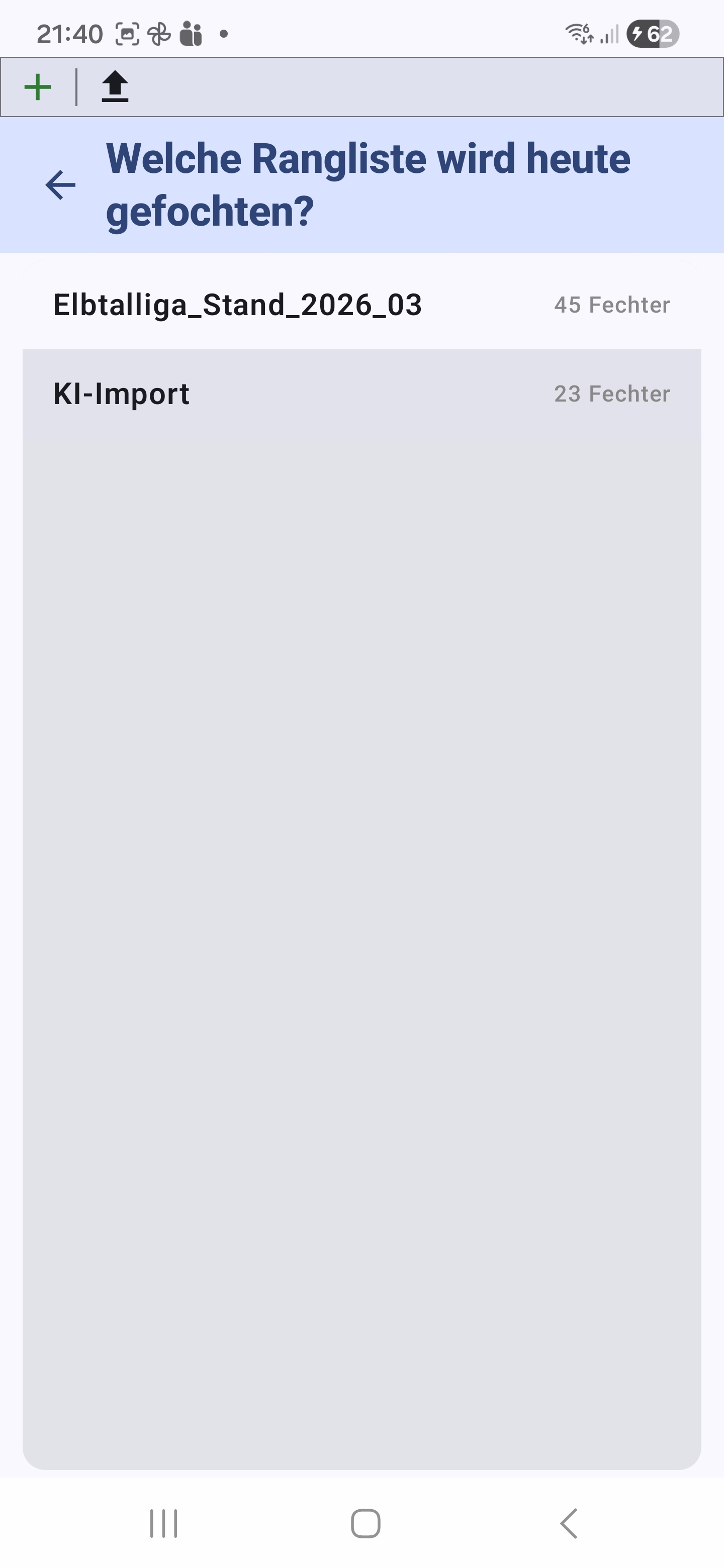
Vid start frågar appen vilken liga-rankning som fäktas idag. Du kan:
- Trycka på en befintlig liga-rankning från listan.
- Via plus-ikonen skapa en ny, tom liga-rankning — du anger bara namnet, medlemmarna följer i nästa steg.
- Via import-ikonen direkt använda en CSV, en bild eller ett kamerafoto — guiden lägger antingen till en ny liga eller fyller på en befintlig.
Närvarande fäktare
När du har valt en (nyligen skapad eller befintlig) liga kommer du till närvaroregistreringen. Här markerar du vilka medlemmar i denna liga som är med och fäktar idag. Via verktygsraden kan du även här lägga till fäktare (Plus) eller importera direkt (Import) — importen går direkt in i den aktiva ligan, utan att gruppnamnet måste anges igen.
Liga-format & läge
Rankningsturneringar bygger på fäktarnas befintliga seedningsposition. Du väljer om de närvarande fäktar i en enda pool-rond (alla mot alla) eller om flera pooler med efterföljande direkt utslagning fäktas. Seedningarna bestäms då av liga-rangen, så att den ursprungliga ordningen tjänar som seedningskriterium i pool-uppdelningen.
Resultat
I slutet av rankningsturneringen skriver appen tillbaka de nya liga-platserna till den tillhörande liga-gruppen. Den som klättrar i platser stiger uppåt i ligan — ordningen numreras automatiskt om. Den gamla liga-positionen syns kvar i historiken, så att du kan följa utvecklingen över flera rankningsturneringar.
Lagturnering
I lagtävlingen möts lag varandra. Appen stöder två format: 2 mot 2 och 3 mot 3, vardera med valfri reservfäktare.
Välj deltagare
Precis som i den individuella turneringen börjar du med att välja dagens närvarande fäktare ur din lista. Via verktygsraden kan du direkt lägga till en ny fäktare eller importera en hel lista — om någon spontant ansluter och ännu inte finns i gruppen.
Lagindelning
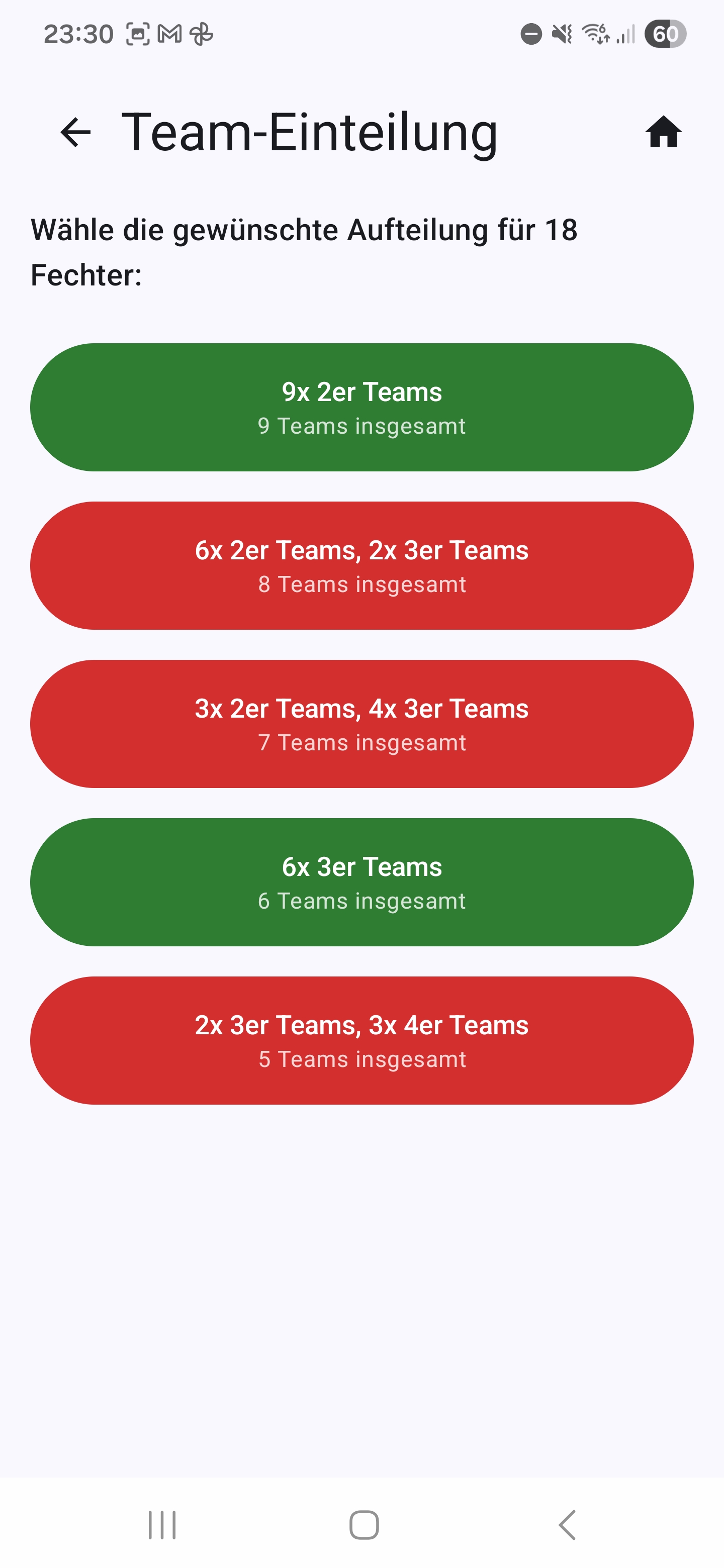
Baserat på antalet valda fäktare visar appen olika förslag för lagsammansättningen — t.ex. ”9× 2-mannalag” eller ”6× 2-mannalag + 2× 3-mannalag”. Varje förslag är markerat med en trafikljusfärg:
- 🟢 Grön — alla lag klarar sig utan reservfäktare.
- 🟡 Gul — exakt ett lag har en reservfäktare.
- 🔴 Röd — två eller fler lag har en reservfäktare.
Lagsammansättning
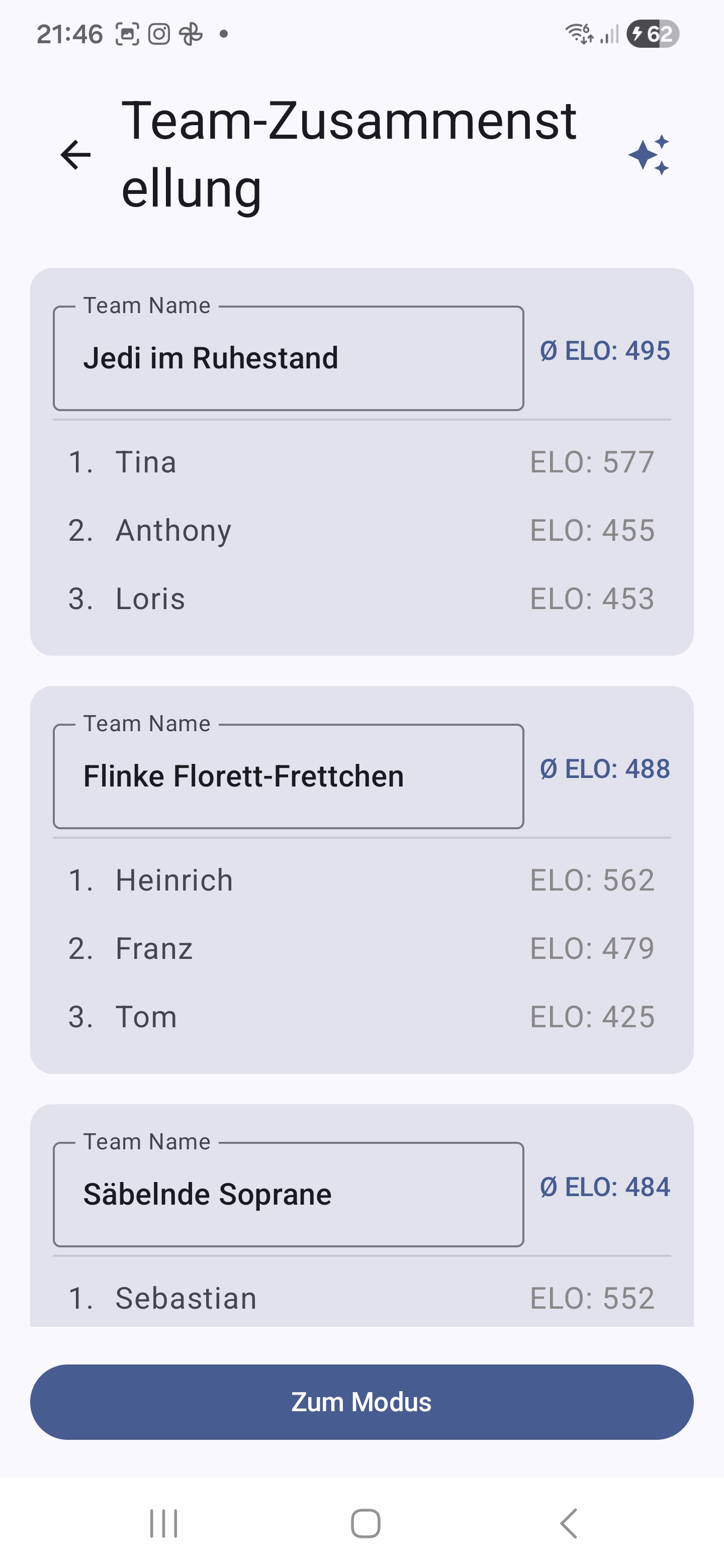
Efter att du valt en uppdelning kommer du till skärmen för lagsammansättning. Fördelningen sker balanserat utifrån ELO-värdena — du kan justera den manuellt:
- Byta: Håll en fäktare länge intryckt tills hen är markerad. Tryck sedan på en fäktare i ett annat lag — de två byter lag.
- Flytta: Håll fäktaren intryckt på samma sätt och tryck sedan på plus-symbolen i ett annat lag.
Lagnamnen tilldelar du själv — eller via ett AI-förslag i ett svep. AI-knappen visas uppe till höger i titellisten så snart AI-stödet är aktiverat.
Gruppindelning
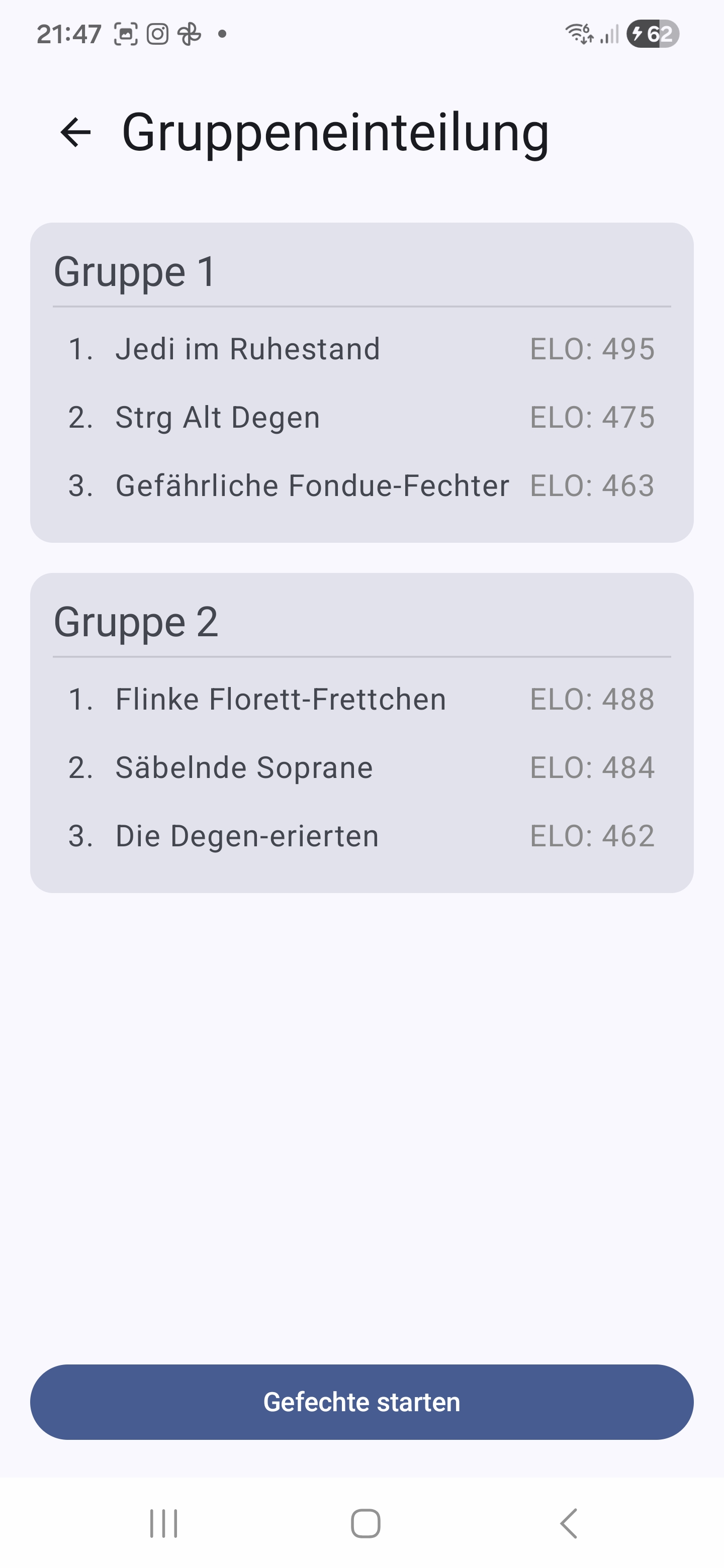
Om lagen i nästa steg inte ska fäkta i en stor rond utan i flera parallella grupper visar den här skärmen den automatiskt beräknade fördelningen av lagen i de valda grupperna. Fördelningen sker enligt serpentinprincipen utifrån varje lags genomsnitts-ELO — så att alla grupper ligger ungefär lika starka och inte alla topplag hamnar i samma pool.
Per grupp visas lagets namn samt genomsnitts-ELO. Med ”Starta matcher” hoppar du direkt in i rond-tablåerna — en egen tablå per grupp med alla lagmatcher.
Lägesval
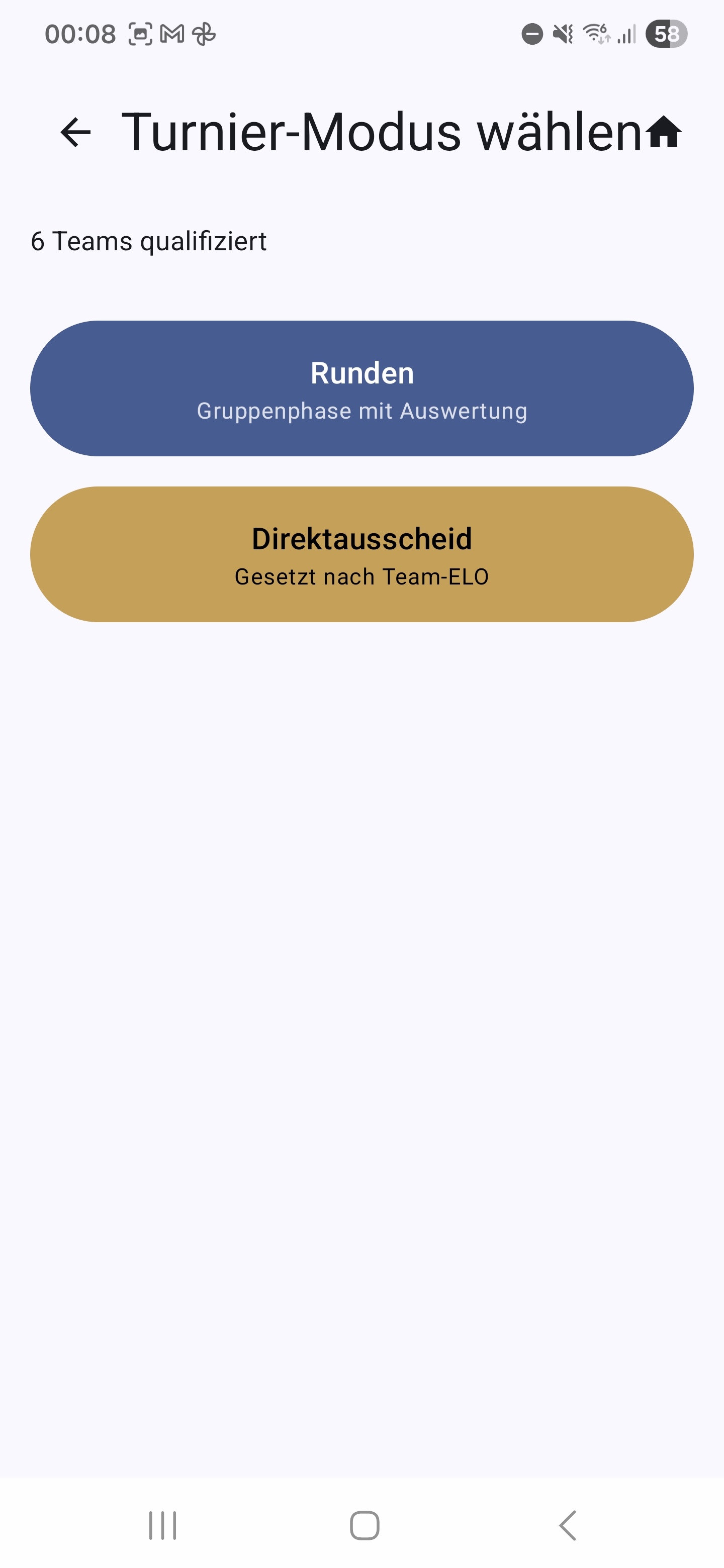
- Rondor — gruppfas med utvärdering. I nästa steg väljer du om alla lag möts i en stor rond eller delas in i flera parallella grupper.
- Direkt utslagning — omedelbart utslagningsträd utan inledande pooler. Seedningen byggs automatiskt utifrån lagens genomsnitts-ELO.
Direkt utslagning
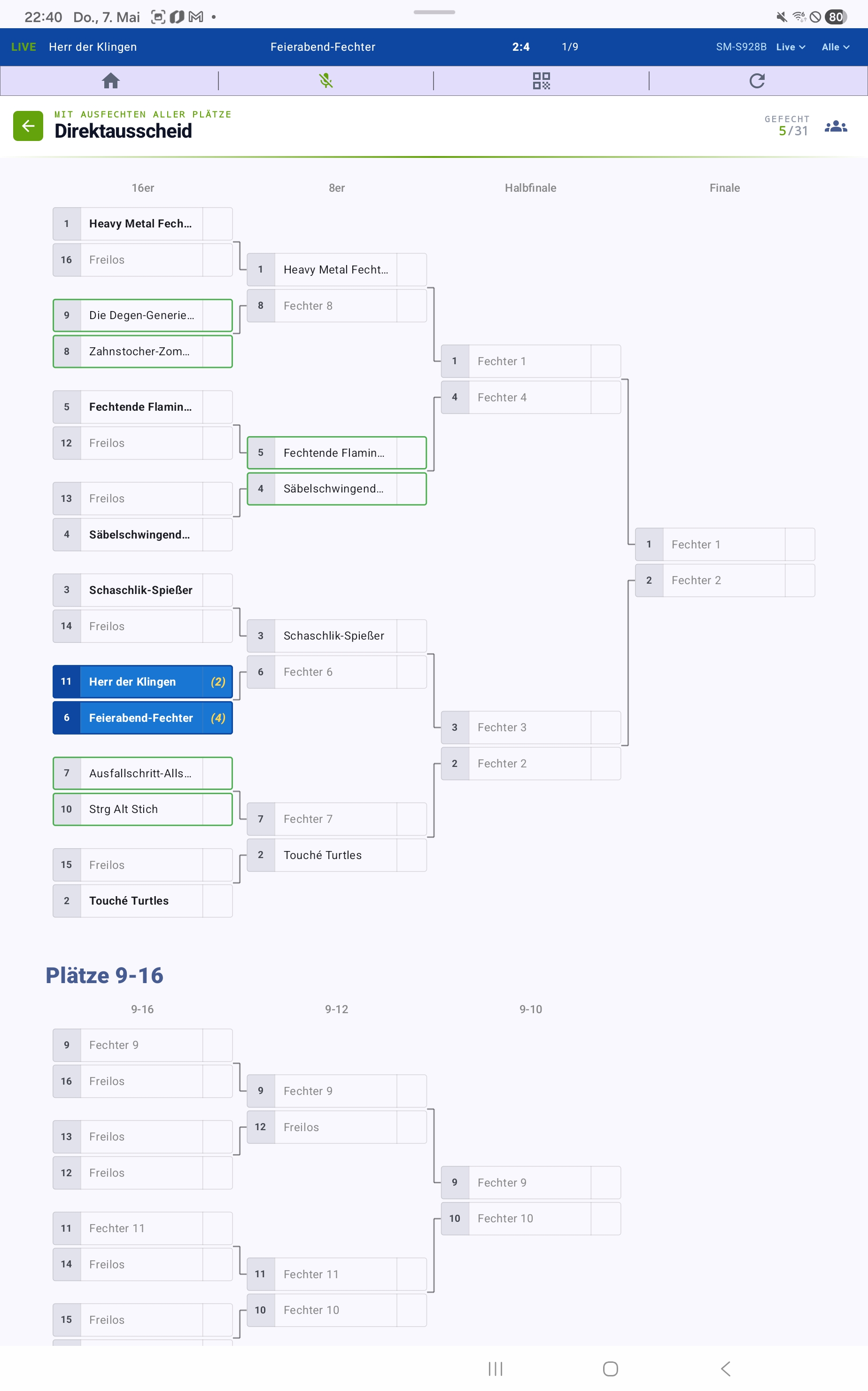
I DA-läget utgår de inledande poolerna helt — lagens seedning (genomsnitts-ELO) bestämmer direkt utslagningsträdet. Bilden visar varianten ”Med utfäktning av alla platser”, där dessutom platserna 9–16 fäktas ut.
Till skillnad från individuell direkt utslagning kan lagets DA-matcher delegeras till klienter: varje lagmatch omfattar fyra (2v2) resp. nio (3v3) enskilda matcher och är därmed en meningsfull delegerings-enhet. Den blåmarkerade lagmatchen i översikten visar den match som klienten just nu kör — LIVE-bannern högst upp på skärmen visar ställning och pågående match (t.ex. ”2:4 · 1/9”). Andra reserverade eller redan fäktade lagmatcher är gröninramade.
Lagrondor
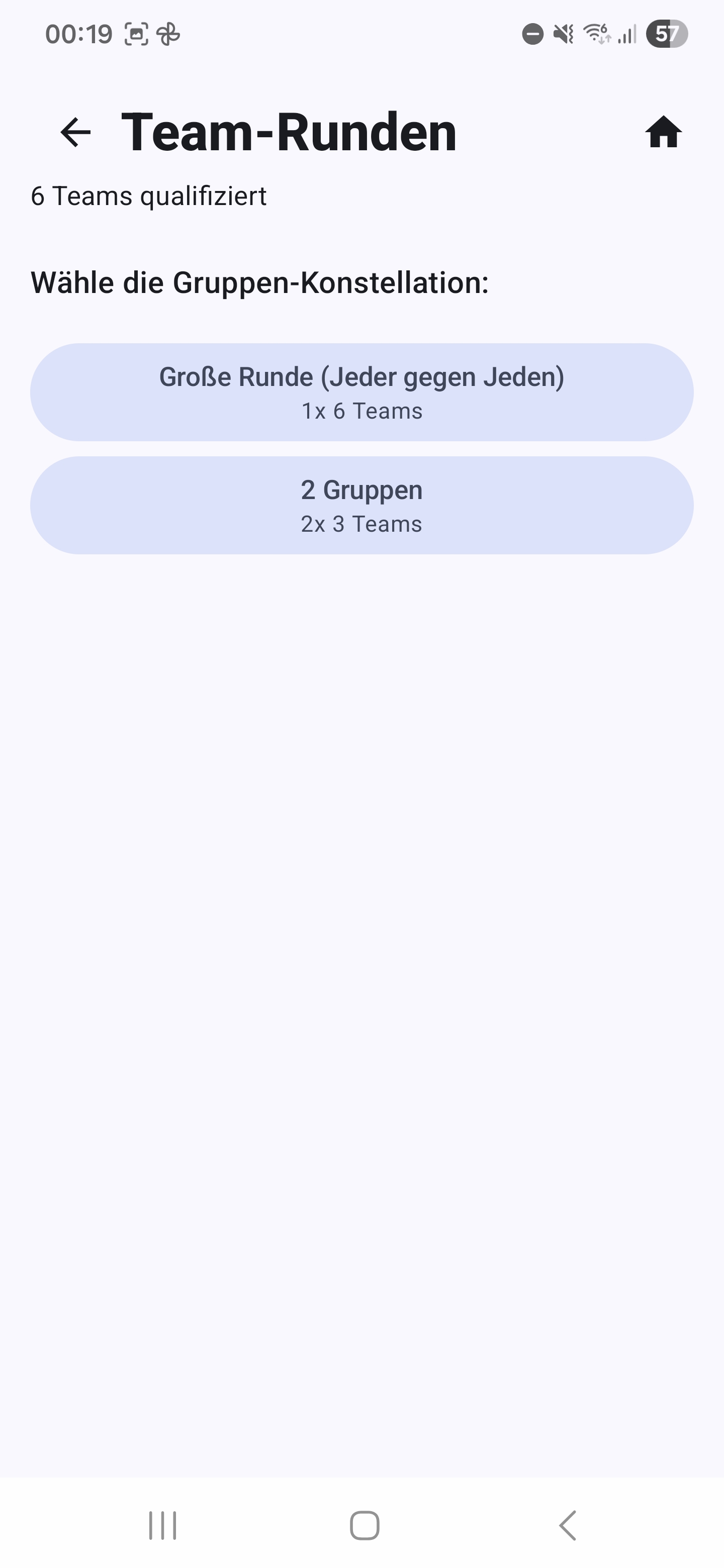
- En stor rond — varje lag möter alla andra lag. Valfritt kan en DA följa.
- Flera grupper — lagen delas in i 2 eller fler parallella grupper. DA är obligatorisk här för att rättvist avgöra totalsegraren.
Fördelningen sker enligt serpentinprincipen utifrån varje lags genomsnitts-ELO.
Rond-tablåer
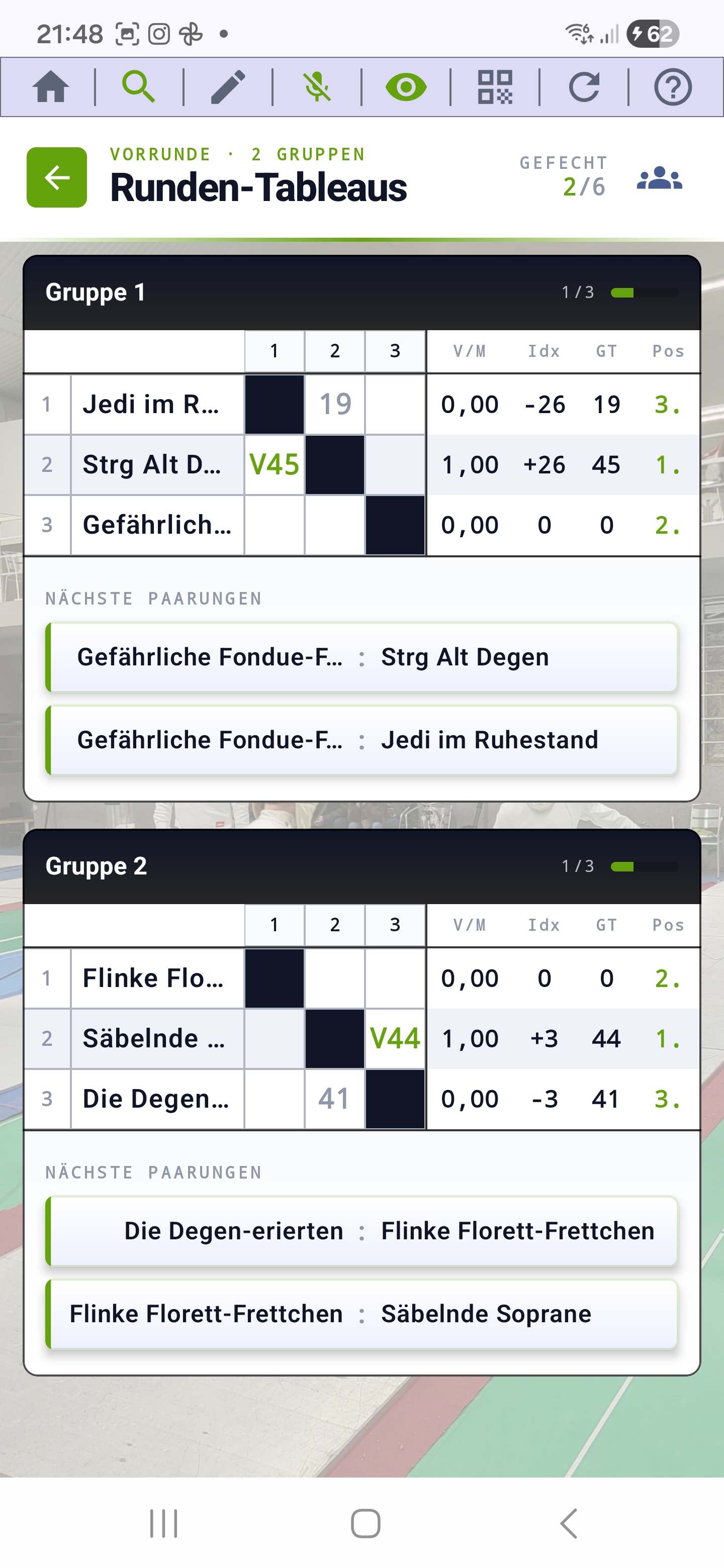
Per grupp en matris av alla lagmatcher. Till höger om varje tablå finns fyra statistikkolumner:
- V/M — segrar per lagmatch (Victory/Match)
- Idx — träffdifferens (indikator)
- GT — totalt givna träffar
- Pos — aktuell tabellposition
Direkt under varje tablå visar blocket ”Nästa parningar” de tre nästa öppna lagmatcherna — så ser du på en blick vad som står näst på tur på planchen. Vid flera grupper scrollar du nedåt till de övriga tablåerna.
Per grupp visas dessutom till höger om grupptiteln den förväntade sluttiden för ronden (se ETA). Verktygsraden överst innehåller samma funktioner som i den individuella tablån (se Tablå-verktygsrad).
Visa lagsammansättning
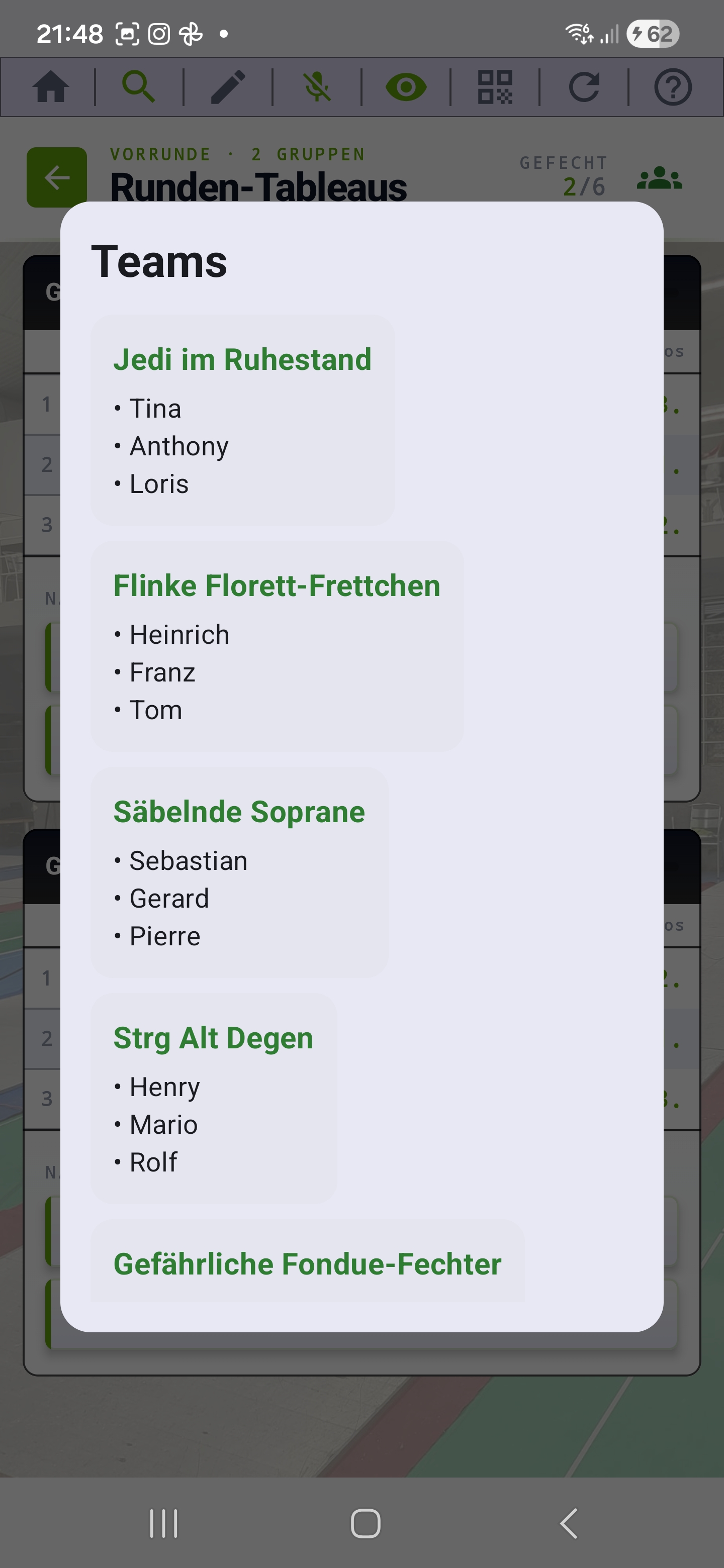
Person-symbolen uppe till höger i tablåvyn öppnar ett överlägg med alla lag och deras fäktare. Per lag ser du lagnamnet samt fäktarlistan — praktiskt för att snabbt slå upp vem som fäktar i vilket lag, utan att lämna tablån. Tryck utanför överlägget eller på bakgrunden för att stänga vyn igen.
Delegera lagmatch till klient
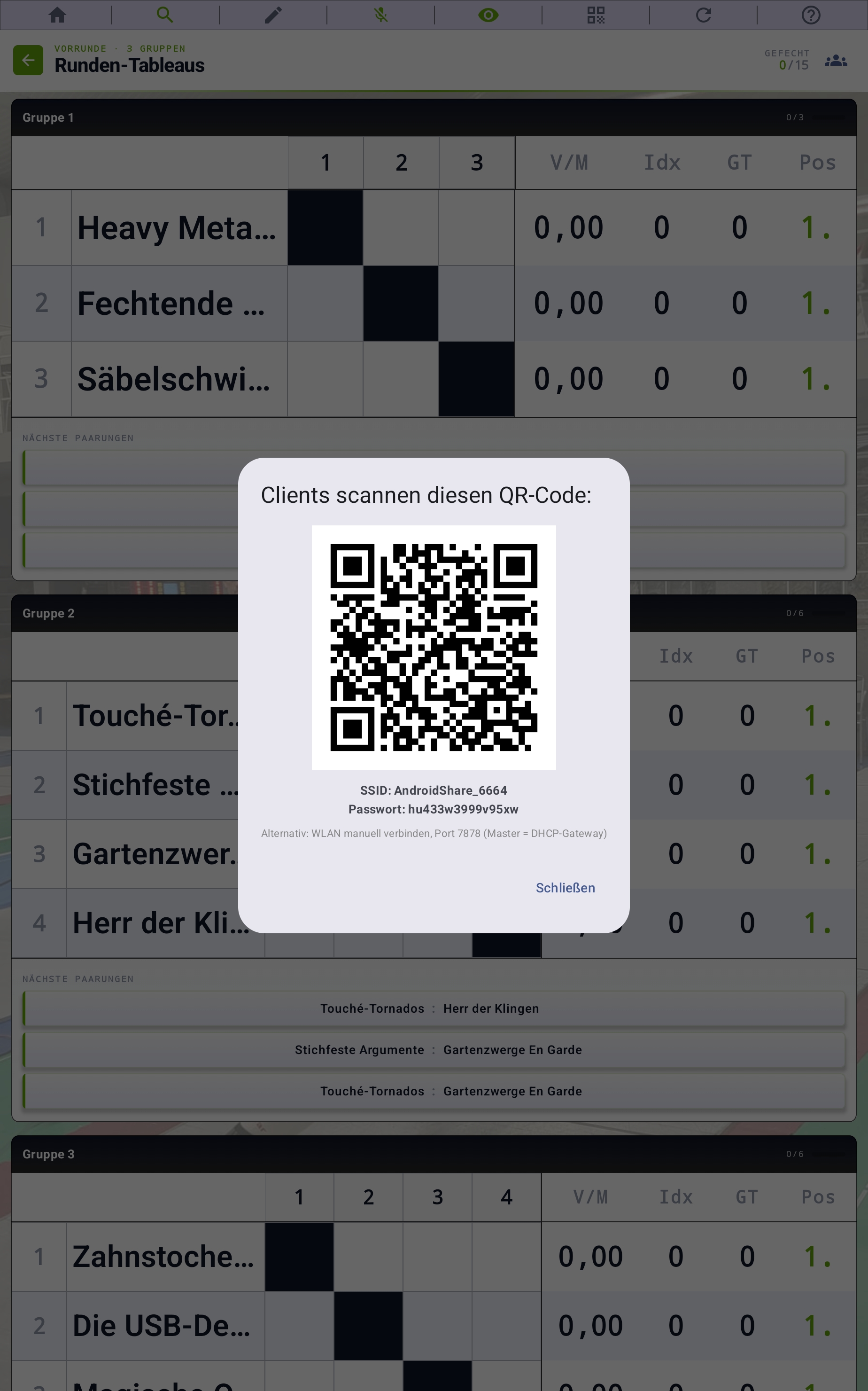
I lagturneringen kan du när som helst delegera enskilda lagmatcher till anslutna enheter i klientläget. Så snart en klient är ansluten kan en lagmatch tilldelas den — inget separat ”flerenhetsläge” behövs.
Förutsättningar på master:
- Wi-Fi eller Bluetooth har valts i inställningsmenyn under Anslutning.
- På rond-tablåerna visas överst den blå bannern ”Wi-Fi-master aktiv · SSID: …” resp. ”Bluetooth-master aktiv”.
- Minst en klient har anslutit framgångsrikt.
Delegera lagmatch:
- Tryck länge på en öppen cell (eller på en post från ”Nästa parningar”) i en rond-tablå.
- Välj klienten ur listan — lagmatchen markeras som reserverad på master.
- På klienten dyker lagmatchen omedelbart upp i dess uppdragslista.
Medan klienten fäktar ser du på master live-ställningen efter varje match. Statistikkolumnerna och slutpositionen uppdateras så snart lagmatchen är slutförd på klienten. Vid bortfall av klienten kan du på master upphäva reservationen via långt tryck och själv registrera lagmatchen eller delegera om den.
Övertagande på klienten: uppställning & ordning
När master har delegerat lagmatchen går klienten igenom fyra skärmar — från uppdragslistan via uppställningen för båda lagen till live-matcherna.
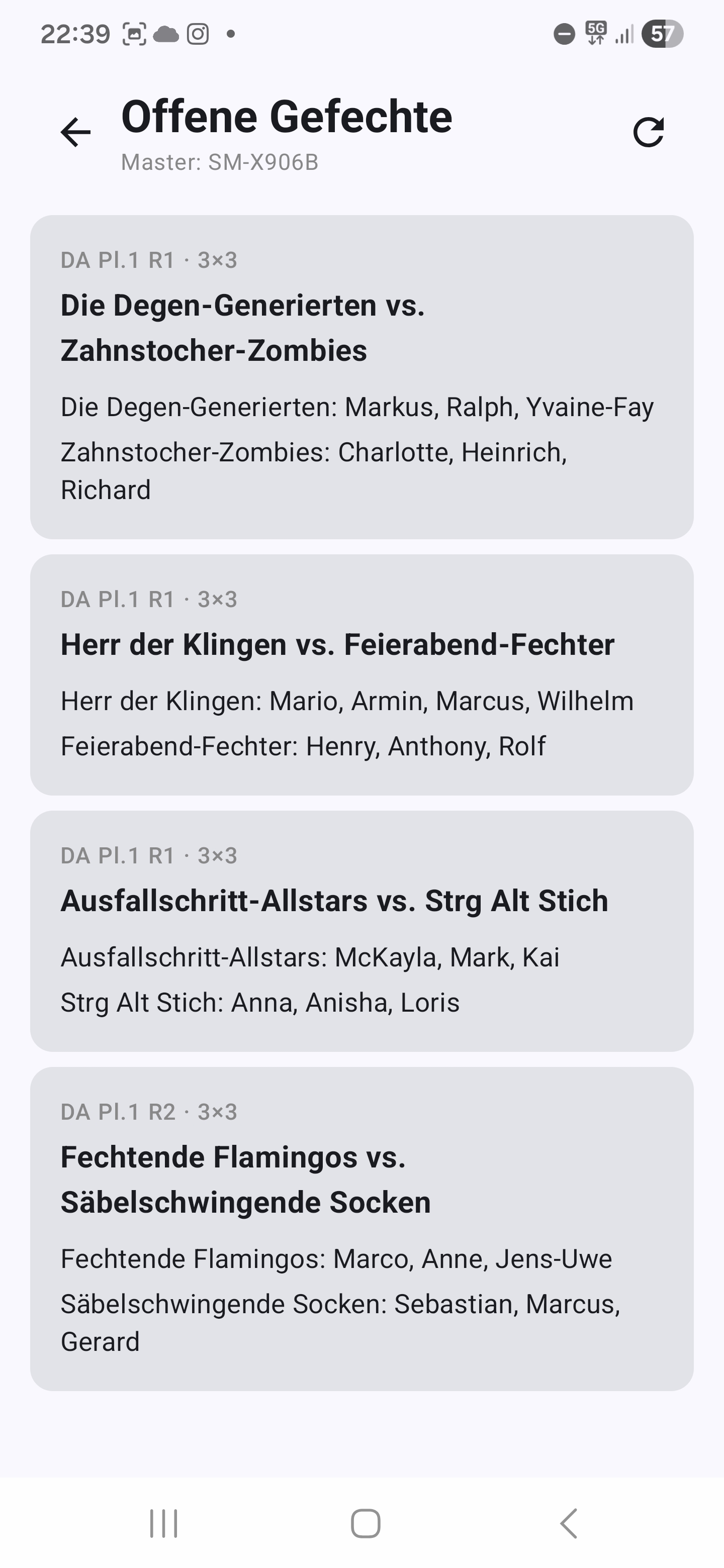
Tryck på en lagmatch i uppdragslistan — klienten övertar därmed hela lag-jämförelsen.
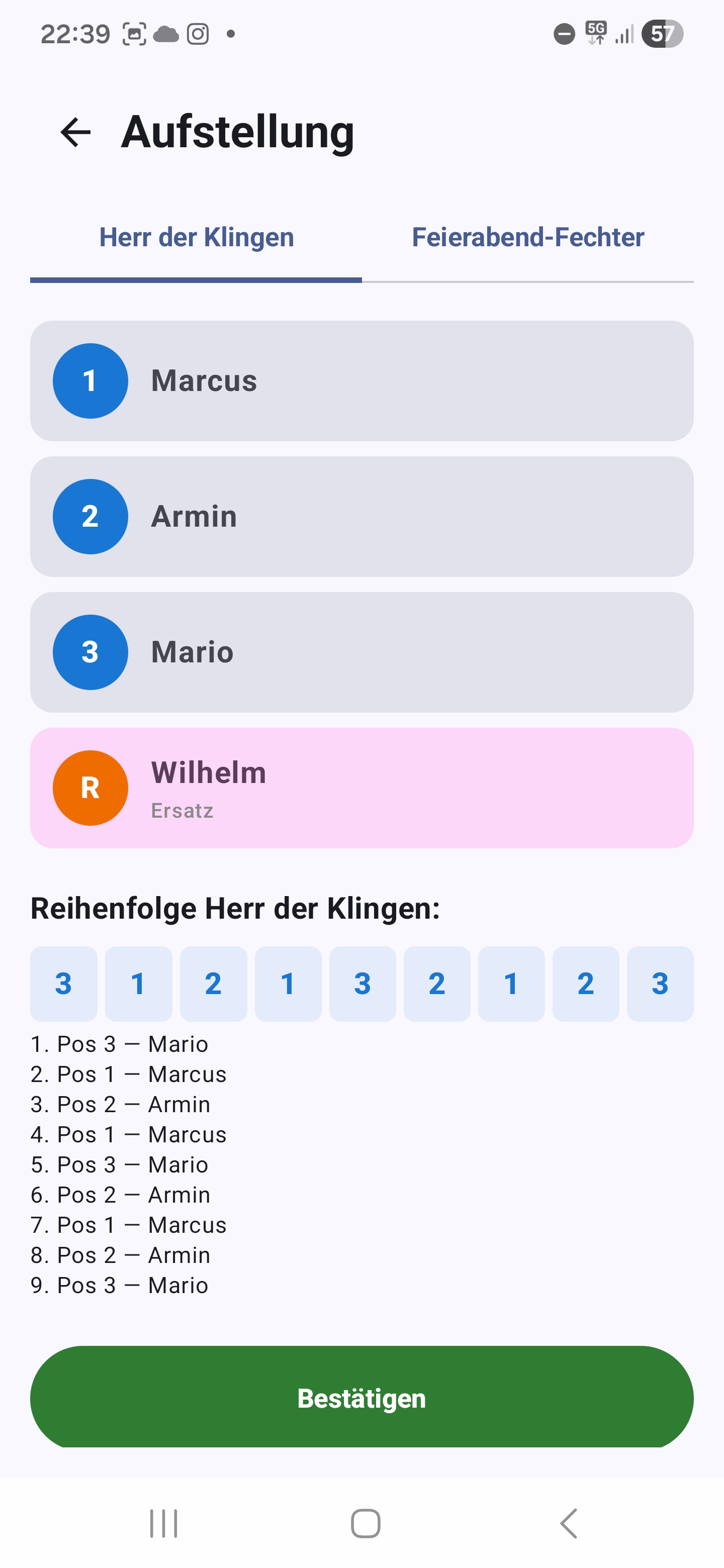
Tilldela positionsnummer (1, 2, 3) till fäktarna, markera valfritt en reserv — ordningen för de nio resp. fyra matcherna ges automatiskt.
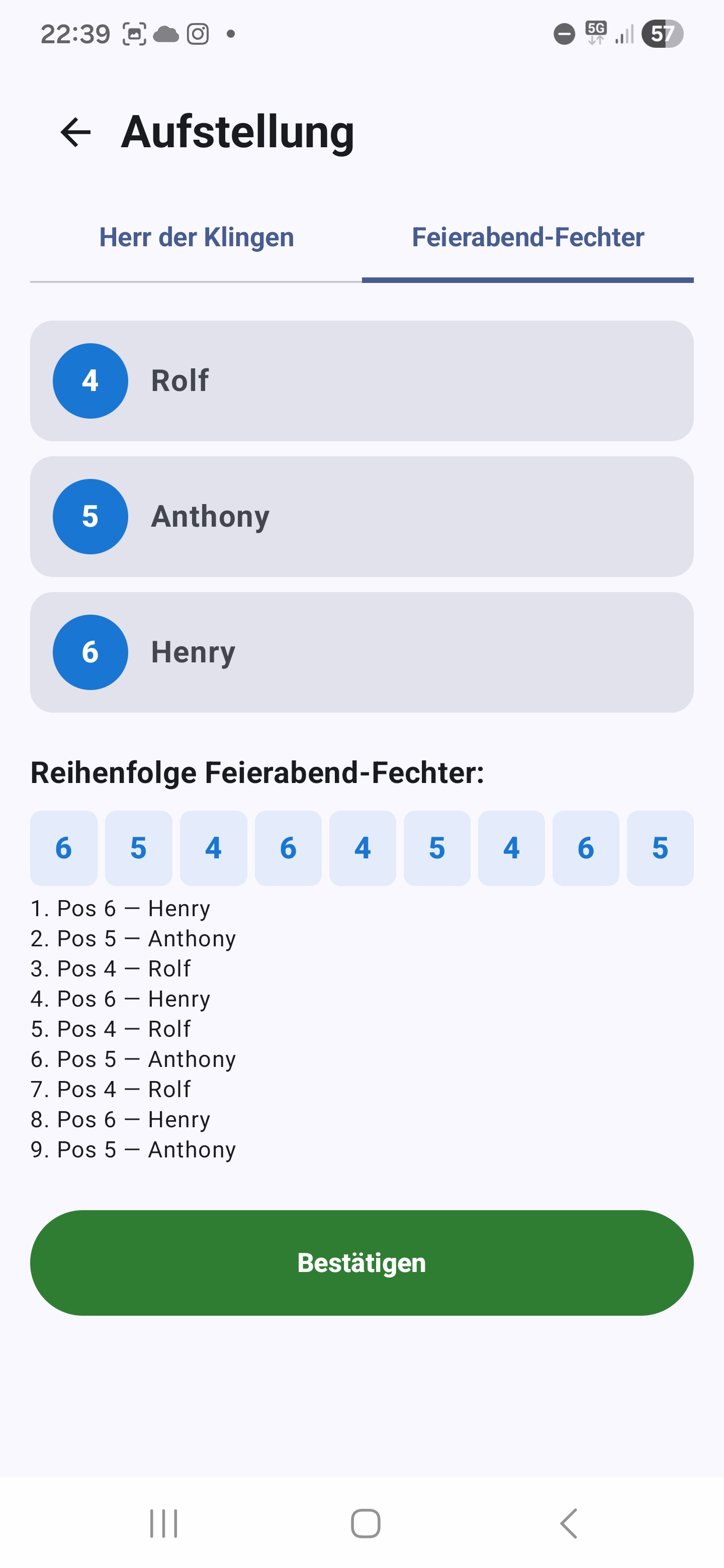
På den andra fliken samma sak för motståndarlaget — båda uppställningarna bekräftas med Bekräfta.
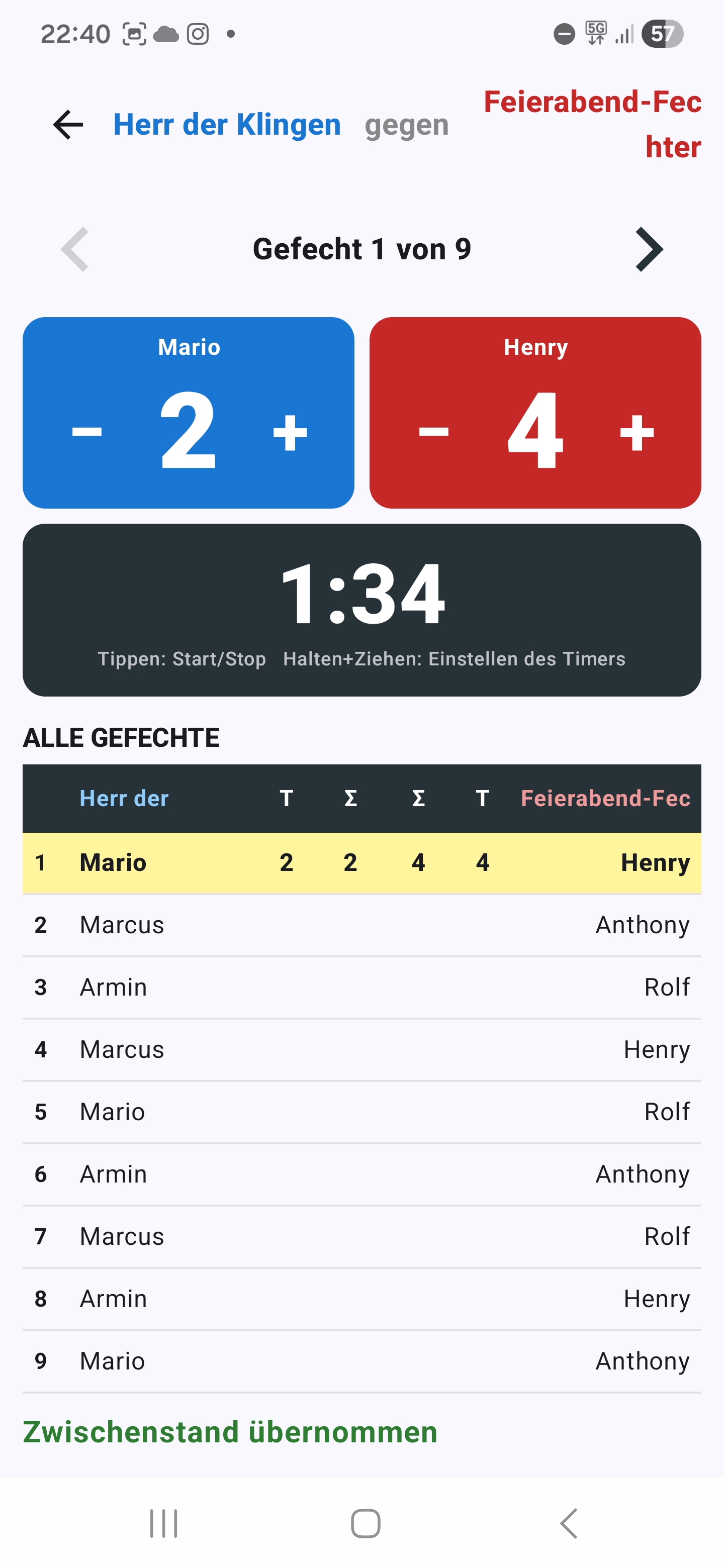
Match för match registrerar du träffantalen — master ser ställningen live efter varje match (se Live-matcher).
Lagmatch-översikt
Per lagmatch fäktas alla parningar korsvis:
- 4 matcher vid 2v2 (alla mot varje motståndarfäktare)
- 9 matcher vid 3v3
Live-matcher
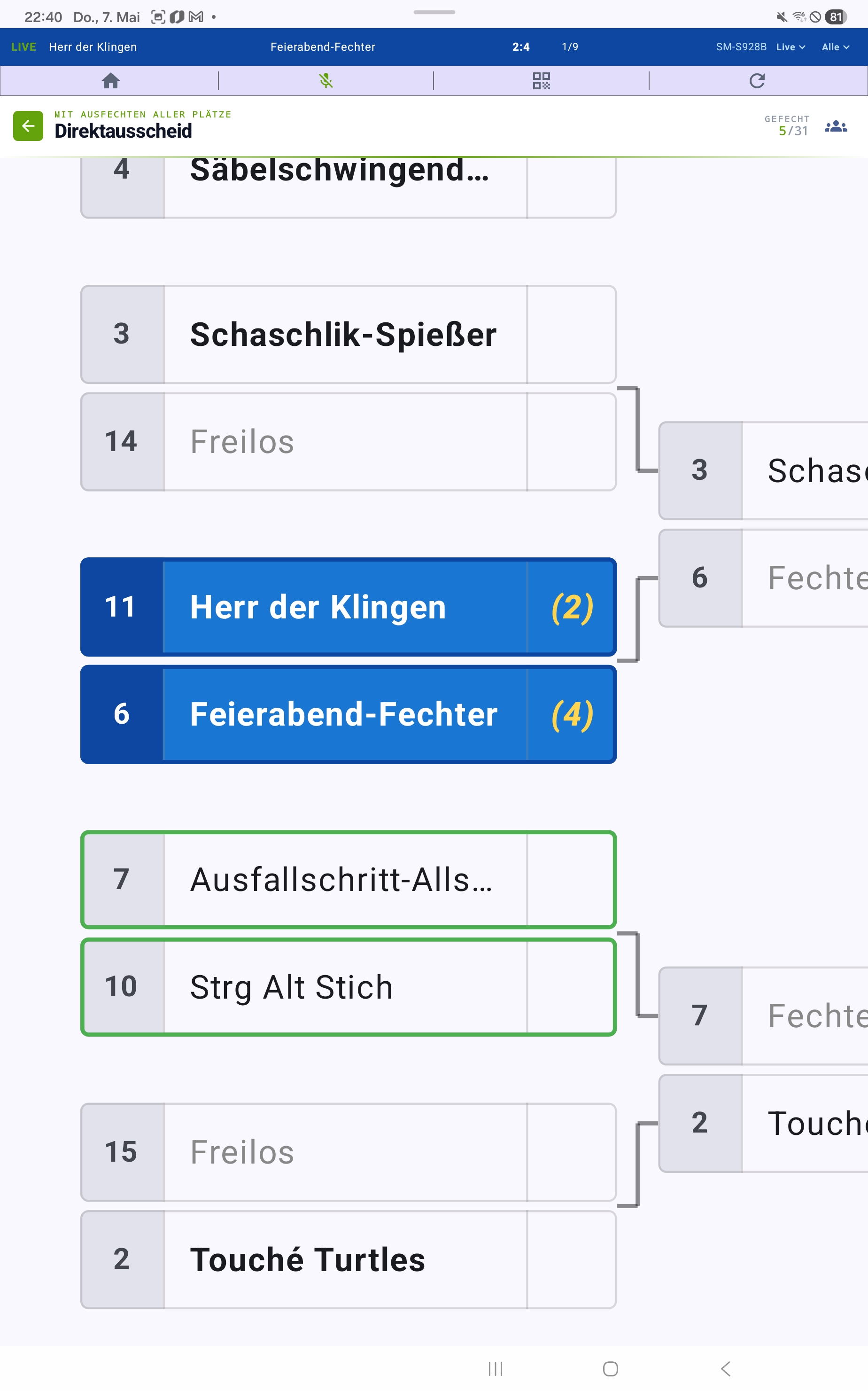
Per match ser du de två fäktarna, den aktuella ordningen och kan registrera träffantalen direkt. Reservfäktaren kan när som helst under lagmatchen växlas in mot en aktiv fäktare — praktiskt vid skador, taktiska byten eller utmattning. Växlingsfunktionen når du via lag-symbolen ovan.
Slutresultat & PDF
Slutöversikten visar lag-rankningen med seger-/förlustbalans och träffdifferens. Du kan här spara eller dela en PDF-utvärdering direkt — inklusive alla matcher per lagmatch.
Tablå-funktioner
De här funktionerna hittar du på varje tablåskärm — oavsett om det gäller en individuell pool, en liga-pool eller en rond-tablå i en lagturnering.
Ikonrad uppe
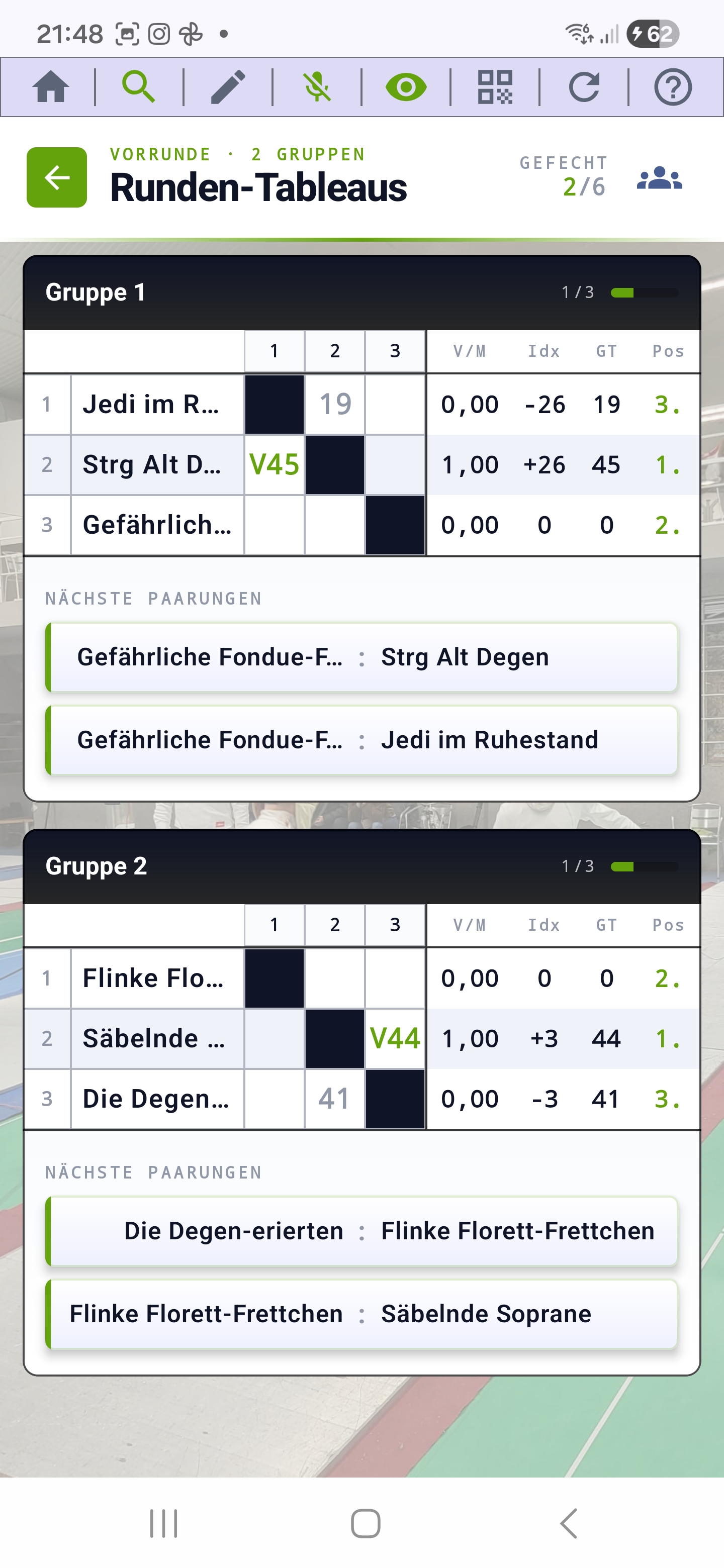
Längst upp på varje tablåskärm sitter en smal ikonrad med alla funktioner som är relevanta för den pågående ronden. Vilka ikoner som syns beror på sammanhanget — t.ex. är ”Refresh”-knappen bara synlig i testläget.
- Huvudmeny (hus-ikon) — hoppar tillbaka till huvudmenyn. Det aktuella turneringstillståndet sparas automatiskt; du kan när som helst återvända exakt hit via listan ”Sparade turneringar”.
- Zoom (förstoringsglas) — förstoringsglaset har två lägen:
- Ett kort tryck slår på eller av auto-zoom. När auto-zoom är aktivt skalar appen tablån passande till skärmbredden — inklusive statistikkolumnerna, om de visas.
- Vid håll intryckt och horisontellt drag kan du sätta zoom-faktorn manuellt. Så snart du drar manuellt avaktiveras auto-zoom automatiskt.
- Redigera (penn-ikon) — växlar till redigeringsläget. I läget visas plus- och minus-symboler som du kan lägga till eller ta bort fäktare från den pågående ronden med (se Redigeringsläge).
- Röstinmatning (mikrofon) — push-to-talk-inmatning för match-resultat. I viloläge visas den med snedstreck, vid intryckning utan streck. Tala, släpp sedan — appen registrerar resultatet i den passande matchen (se Röstinmatning).
- Mellanställning (öga-ikon) — slår av/på statistikkolumnerna (seger/match-kvot, indikator, givna träffar, position) och positionsmarkeringen bredvid varje fäktare. Aktiv lyser ikonen färgad; inaktiv visas den överstruken. Det skonar översikten när bara matcherna är intressanta.
- QR-kod — visar QR-koden som klienterna ansluter till master med. Visas bara på tablåer där uppgifter faktiskt kan delegeras till klienter — alltså i pool-rondor i den individuella, liga- och lagturneringen samt på rond-tablåerna i lagturneringen. I direkt utslagning i individuell turnering är ikonen inte synlig, eftersom ett DA-träd löper sekventiellt och inte tillåter parallell planch-tilldelning (se QR-kod för klienter).
- Testdata (refresh-ikon) — endast synlig i testläget. Fyller alla öppna matcher i ronden med slumpvärden — praktiskt för att spela igenom turneringsförloppet på några sekunder utan att påverka ELO-värdena.
- Hjälp (?)-ikon längst till höger — håll intryckt visar verktygstips för alla andra ikoner (se Hjälpläge via håll intryckt).
Hjälpläge via håll intryckt
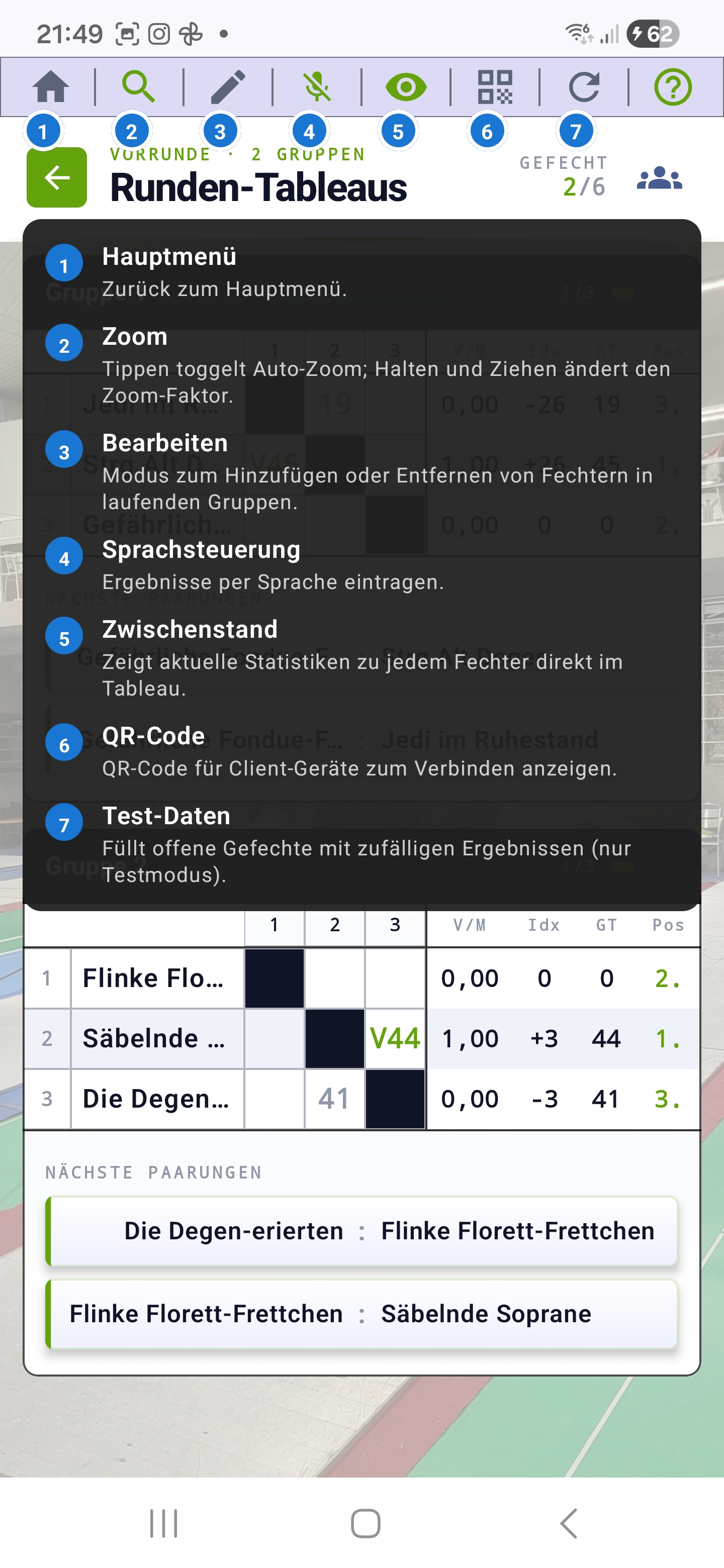
Håll hjälp-ikonen (?) till höger i verktygsraden intryckt: över varje annan ikon visas en liten, blå siffra, och nedanför visas en centrerad lista med numrerade förklaringar — så vet du på en blick vilken knapp som gör vad. När du släpper försvinner överlägget genast. Fungerar också i fäktarhanteringen, rankningen och historiken.
Auto-zoom & manuell zoom
Auto-zoom skalar tablån automatiskt så att den passar till displaybredden — inklusive statistikkolumnerna, om de är aktiva. Trycker du på förstoringsglas-ikonen slår du på eller av auto-zoom. Håll intryckt + horisontellt drag på förstoringsglas-ikonen ändrar zoom-faktorn manuellt.
Återstående tid & matchräknare
Varje grupp visar i sidhuvudet två framsteg-indikatorer — direkt till höger om ”Grupp N”:
- Förväntad sluttid — t.ex. ”Slut ca 17:42”. Appen beräknar den löpande från den genomsnittliga längden på de senaste upp till fyra färdiga matcherna och antalet återstående matcher. Efter varje registrerat resultat omberäknas värdet automatiskt.
- Matchräknare — t.ex. 5/10. Visar hur många matcher i gruppen som redan är slutförda och hur många som totalt återstår. Walkover-markerade matcher räknas varken som ”klara” eller ”öppna” — om en fäktare ger upp sjunker alltså också totalantalet.
Tap-toggle på sluttiden: Trycker du på klockslaget växlar visningen inline till en live nedräkning — t.ex. ”Kvar ca 1 h 10 min” eller ”Kvar ca 12 min”. Nedräkningen tickar varje sekund. En ny tryckning växlar tillbaka till klockslaget. Varje grupp har sin egen beräkning — växlingen påverkar bara den enskilda gruppen, inte de andra.
Total översikt uppe: I titelblocket längst upp på skärmen visar appen dessutom en rondövergripande matchräknare (alla grupper tillsammans, t.ex. ”BOUT 17/40”) och en total ETA. Den totala ETA:n orienterar sig efter den grupp som troligen blir senast klar — alltså den realistiska tidpunkten för övergången till nästa fas. Även den totala ETA:n kan tryckas på och visar då nedräkningen.
QR-kod för klienter
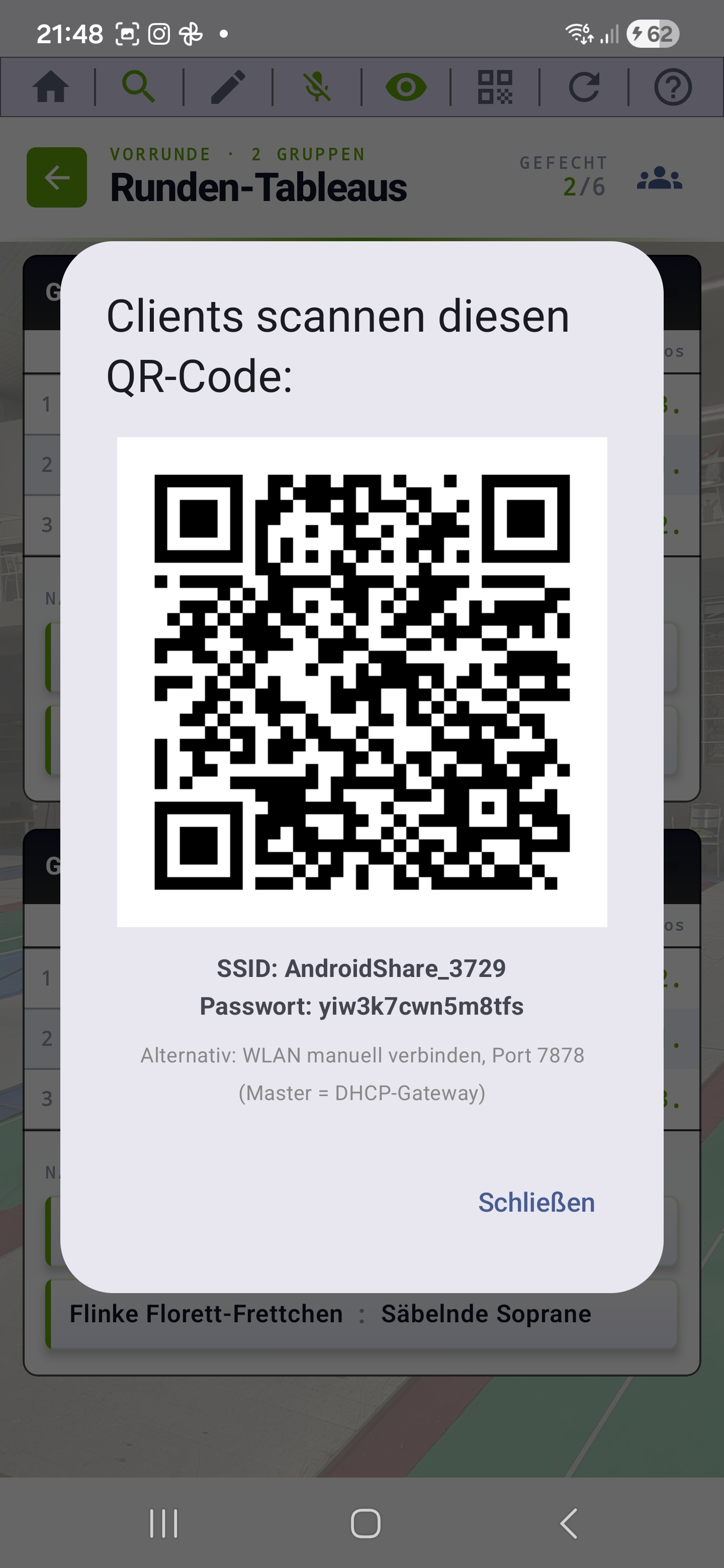
QR-ikonen är bara synlig på tablåer där uppgifter meningsfullt kan delegeras till klienter — alltså pool-rondor i den individuella, liga- och lagturneringen samt rond-tablåerna i lagturneringen. I individuell direkt utslagning visas ingen QR-ikon, eftersom DA-träd löper sekventiellt och inga parallella plancher kan tilldelas.
Vad en klient kan ta över:
- En komplett pool-grupp i de inledande poolerna i en individuell, liga- eller lagturnering — klienten registrerar alla matcher i den gruppen, master ser ställningen live.
- En enskild lagmatch i en lagturnering (alltså den fullständiga jämförelsen mellan lag med alla 4 resp. 9 matcher).
Så snart du i inställningsmenyn under Anslutning har aktiverat Wi-Fi eller Bluetooth visas dessutom överst i tablån en blå banner med statusen — t.ex. ”Wi-Fi-master aktiv · SSID: …” eller ”Bluetooth-master aktiv”. Trycker du på bannern eller på QR-ikonen i verktygsraden fäller QR-koden ut sig.
I QR-koden finns alla data som en klient behöver för att ansluta — vid Wi-Fi SSID och lösenord samt IP och port för master-hotspoten, vid Bluetooth enhetsidentifikationen. Andra surfplattor eller smartphones i klientläget skannar koden och är därmed anslutna utan ytterligare inmatning — ingen Wi-Fi-lista, ingen parkoppling.
Bannern visar dessutom antalet aktiva klientanslutningar och färgas gul/röd om en anslutning bryts. Så snart minst en klient är ansluten kan du delegera en pool-grupp eller en lagmatch till hen via långt tryck på cellen resp. posten (se Delegera lagmatch till klient).
Redigeringsläge
Trycker du på penn-ikonen växlar du till redigeringsläget. Så länge det är aktivt lyser pennan färgad. I läget kan du:
- Korrigera redan registrerade resultat — även sådana som en klient rapporterat.
- Lägga till eller ta bort fäktare i pool-ronden i efterhand.
- I lag-tablån se alla lagmatcher i en rond — även de redan fäktade med resultat (i normalläget visar listan ”Nästa parningar” bara de tre nästa öppna).
En till tryckning på pennan bekräftar ändringarna och återgår till normalläget.
Lägg till / ta bort fäktare i ronden
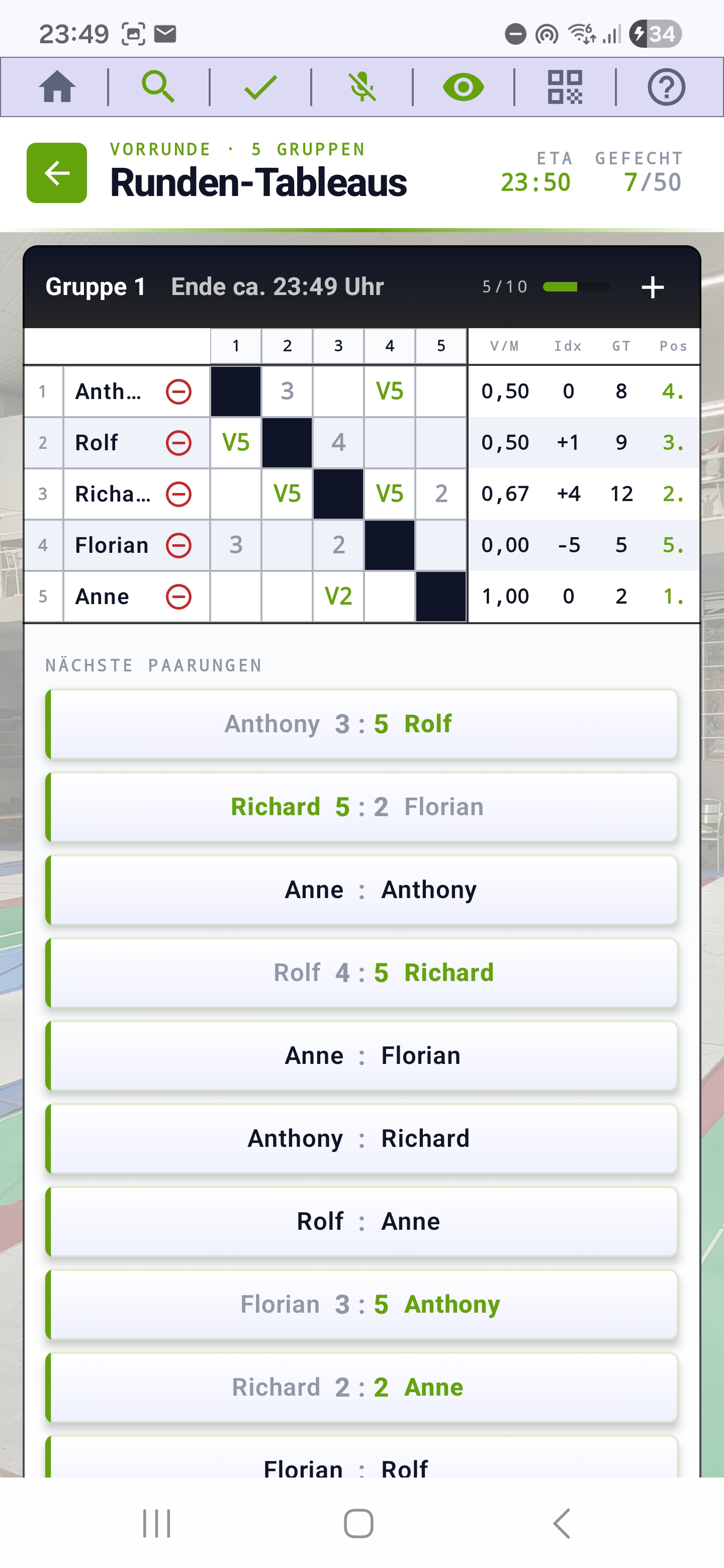
Ibland kommer någon först efter pool-start — eller en fäktare måste lämna eftersom hen skadat sig eller inte kan fortsätta. I redigeringsläget går båda utan omstart av ronden.
Lägg till fäktare:
- Tryck på penn-ikonen i verktygsraden — redigeringsläget aktiveras.
- I varje pool-sidhuvud visas en plus-symbol. Tryck på den i önskad pool.
- En valdialog öppnas med alla fäktare ur ditt globala bestånd som ännu inte är med i turneringen. Via sökfältet uppe filtrerar du listan efter namn eller klubb.
- Tryck på en post för att tilldela hen poolen — eller via ”Lägg till ny” registrera en helt ny fäktare.
- Appen kompletterar automatiskt alla matcher för denna nya fäktare mot de befintliga pool-medlemmarna, så att poolstorleken åter passar FIE-ordningen.
Ta bort fäktare:
- I redigeringsläget visas per fäktarrad en röd minus-symbol.
- Tryck på den. För en fäktare utan redan slutförda matcher tas hen bort utan följdfråga.
- För en fäktare med redan slutförda matcher visas en dialog med två alternativ:
- Stryk helt ur ronden — alla hens matcher (även de redan fäktade) tas bort. De andra fäktarna behåller bara sina resultat mot de återstående medlemmarna.
- Markera återstående matcher som walkover — de redan fäktade resultaten räknas kvar, alla ännu öppna matcher för denna fäktare stryks. På så sätt uppstår inga pseudo-förluster för motståndarna (se Walkover).
Så snart du bekräftar redigeringen med en till tryckning på pennan är ändringen genomförd. Statistikkolumnerna och matchräknaren uppdateras automatiskt. Vid anslutna klienter överförs roster-ändringar live — klient-domaren ser den justerade pool-tablån utan fördröjning, utan att någon behöver ”uppdatera”.
Walkover (för tidig utgång)
Om en fäktare mitt i en pool inte kan fortsätta fäkta (skada, utgång) markerar du hen via minus-ikonen i redigeringsläget med alternativet ”Markera återstående matcher som walkover”. Effekt:
- Alla ännu öppna matcher för fäktaren stryks — de räknas varken som seger/förlust för hen eller för motståndarna.
- De redan fäktade matcherna stannar kvar i statistiken.
- Pool-resultatet beräknas om, utan pseudo-resultat.
- Matchräknaren i sidhuvudet (se Återstående tid & räknare) minskar sitt totalantal motsvarande.
Resultatinmatning (hjulväljare)
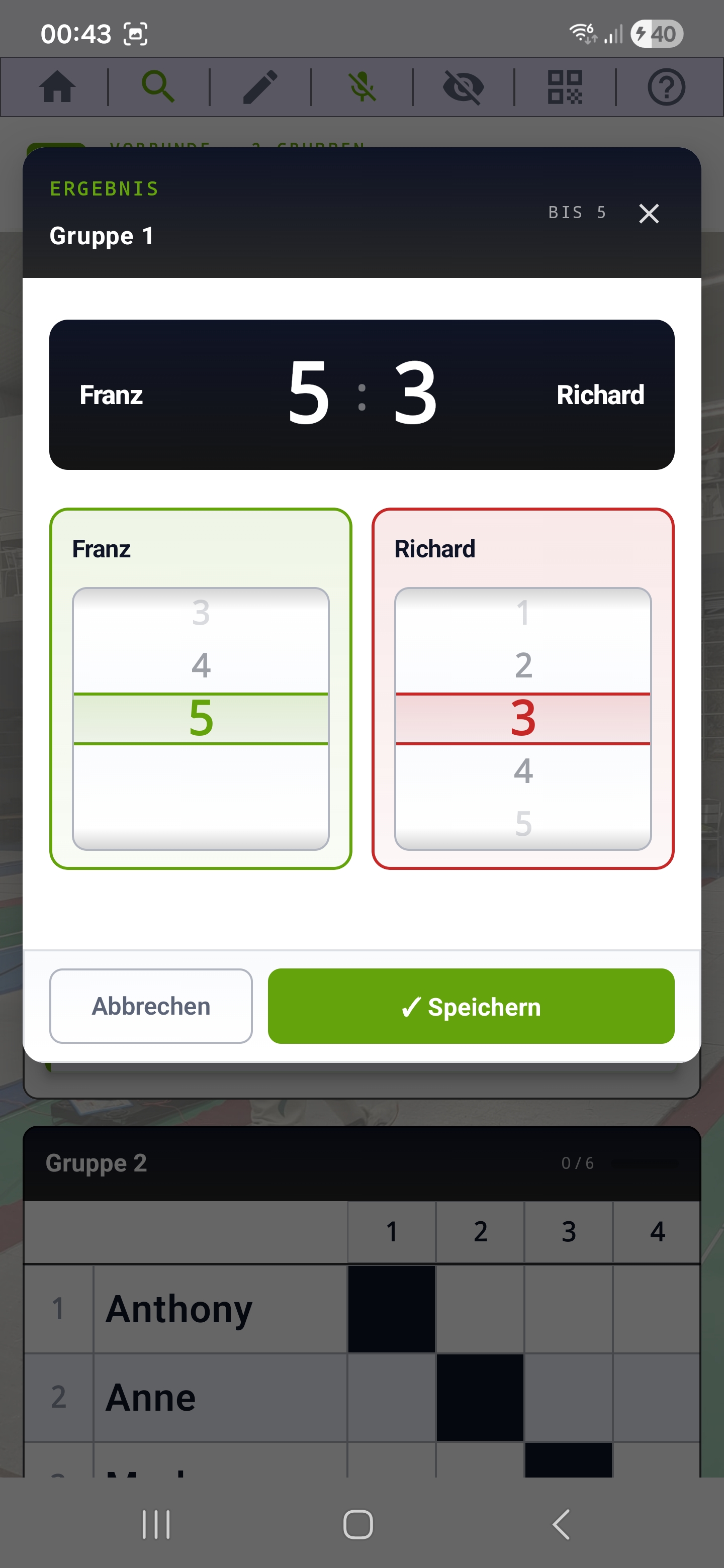
Match-resultat anges i appen via en modal dialog med två 3D-hjulväljare — en per fäktare. Så här gör du:
- Öppna match: Tryck i pool-tablån på cellen för önskad match — eller direkt på raden i blocket ”Nästa parningar”. I direkt utslagnings- eller lagmatch-skärmen trycker du på respektive plats. I alla fall öppnas inmatningsdialogen.
- Vrid träffantalen: Per fäktare ser du ett hjul med värdena 0–15. Svep hjulet med tummen uppåt eller neråt tills rätt siffra står i mitten. Vid svepet klickar surfplattan tyst — du känner varje fält som haptisk feedback.
- Identifiera vinnare: Så snart siffrorna är olika ramar appen automatiskt in vinnaren grön och förloraren röd. Du behöver inte trycka något extra.
- Vid lika ställning: Är båda träffantalen lika (t.ex. 5:5 eller till och med 0:0) visas dessutom en rad där du explicit väljer vem som vunnit. På så sätt kan även V0:0-resultat (seger utan träffar, t.ex. efter flera ömsesidiga kort) representeras tydligt.
- Spara: Med den gröna knappen längst ned bekräftar du resultatet. Tablån uppdateras genast, ELO- resp. liga-värden räknas om i bakgrunden, och matchräknaren i sidhuvudet hoppar fram en. Vid anslutna klienter går resultatet automatiskt live till alla enheter.
- Korrigera: Du kan när som helst trycka på samma cell igen för att ändra resultatet. Efter bekräftelse av korrigeringen räknas ELO och statistik om rent (i redigeringsläget går det också för matcher som en klient rapporterat).
Som alternativ till manuell inmatning kan du registrera resultat via röst — se Röstinmatning.
Röstinmatning
Registrera resultat handsfree mitt under en match — röstinmatningen sparar massor av tid på planchen. Fungerar i pool-tablåer, DA-träd och i rond-tablåerna i en lagturnering.
Aktivering & användning
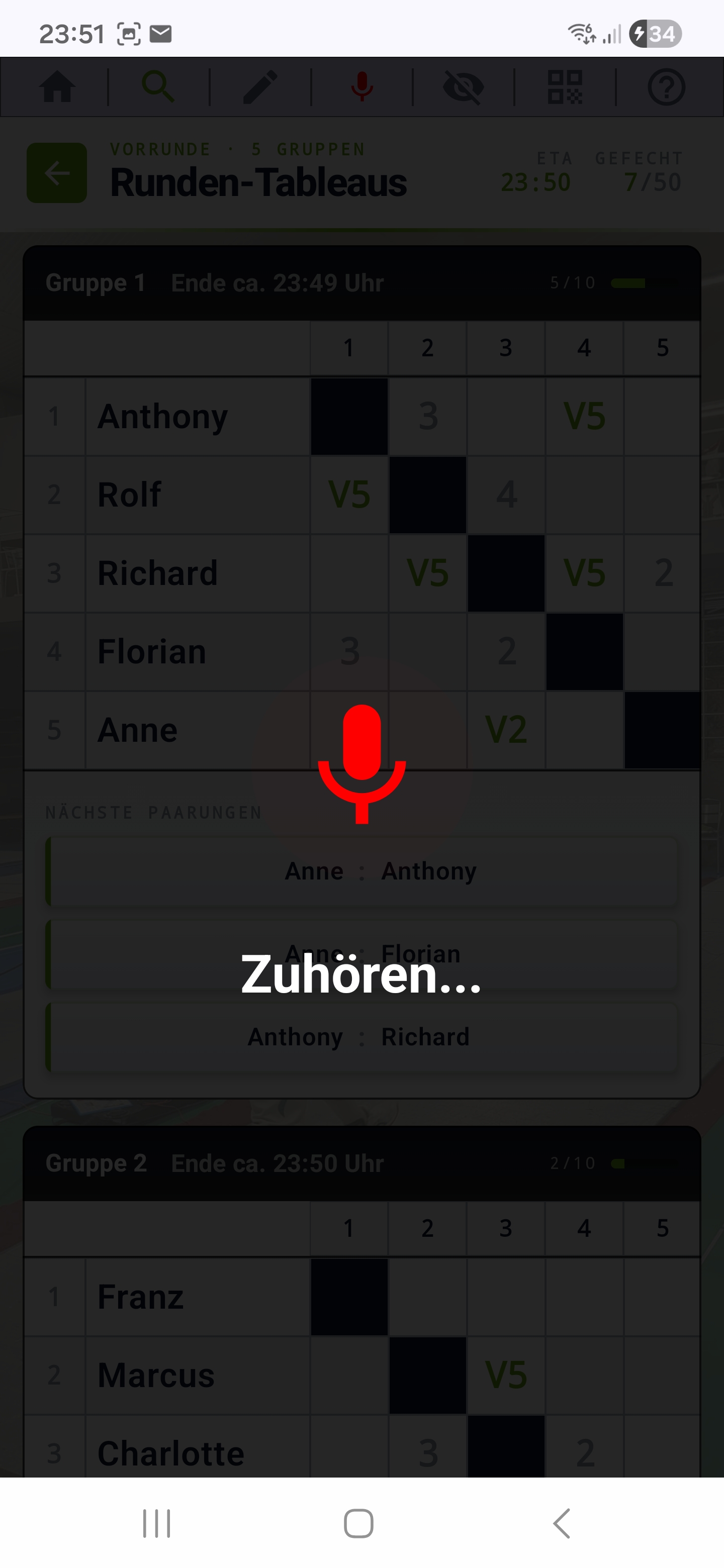
På varje tablå- och utslagningsträds-skärm hittar du mikrofonsymbolen i ikonraden. I viloläge visas den med snedstreck; aktiv lyser den utan streck.
Användningen är ”push-to-talk”:
- Håll mikrofonsymbolen länge intryckt.
- Säg resultatet: ”Müller slår Schmidt fem-tre”.
- Släpp — appen tolkar det sagda och registrerar resultatet i den passande matchen.
Exempelkommandon
- ”Müller slår Schmidt fem-tre”
- ”Schmidt förlorar mot Müller tre-fem”
- ”Maxe mot Lukas, fem-ett” (med smeknamn)
- ”Pool två: Maier slår Becker fem-två” (poolanvisning vid flera parallella pooler)
Flera matcher i ett svep
Du kan i en inspelning säga flera resultat efter varandra — AI:n separerar meningarna och registrerar varje resultat i den passande matchen. Praktiskt om du vill hantera flera klara matcher i rad.
Med AI-stöd
Med aktiverat AI-stöd känner appen även igen onoggranna uttal, förkortade namn eller smeknamn. Utan AI-nyckel fungerar röstinmatningen också — den använder då enhetens egen röstigenkännare och är robustare vid tydliga, fullständiga namn.
Språk & röstpaket
Röstinmatningen följer app-språket (se Språk). Om enheten är offline och rätt röstpaket inte är installerat visas vid första röstförsöket en dialogruta där du kan välja ett alternativt språk för röstigenkänningen.
Klientläge
Master & klient
Flera enheter, en turnering: i flerenhetsvarianten tar en surfplatta hand om master (kör turneringen, håller ställningen) — andra surfplattor eller smartphones ansluter i klientläge och tar över enskilda uppgifter i turneringen. Det sker utan internet och utan hall-Wi-Fi: master-enheten öppnar antingen en lokal Wi-Fi-hotspot eller använder direkta Bluetooth-anslutningar.
Vad en klient kan ta över:
- I pool-rondor (individuell, liga- och lagturnering): en komplett grupp resp. planch — alla matcher i den gruppen registrerar klienten, master ser ställningen live.
- I lagturneringar: en enskild lagmatch (alltså alla parningar mellan två lag, vid 2v2 fyra matcher, vid 3v3 nio matcher).
Flera klienter kan parallellt ta över sina egna grupper eller lagmatcher — så kan flera plancher hanteras samtidigt.
Steg-för-steg: anslut & ta över en grupp
Från det att du öppnar klientläget tills du har en övertagen pool-tablå krävs fyra skärmar. Exempel: inledande pooler i individuell turnering, anslutning via Wi-Fi.
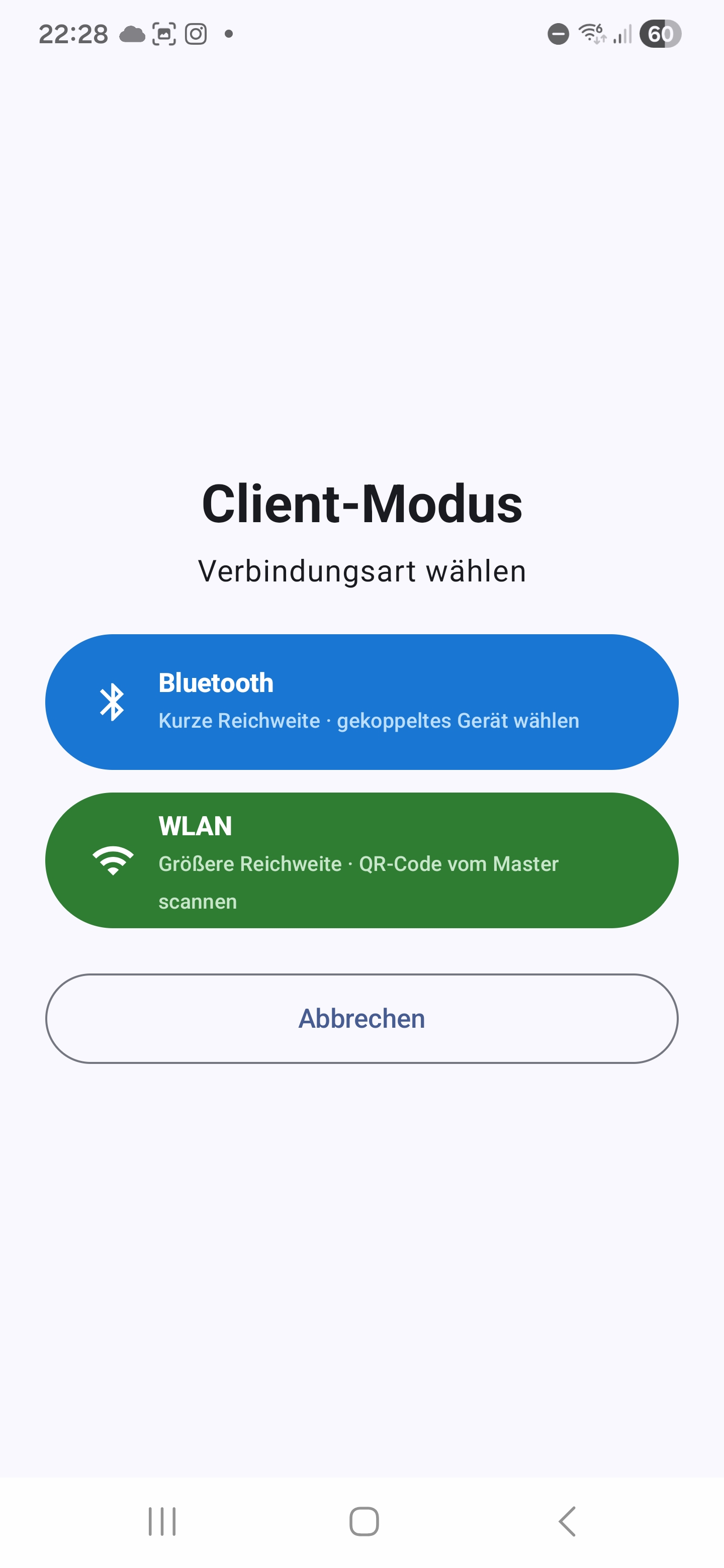
Tryck på Klientläge i huvudmenyn och välj anslutningstyp.
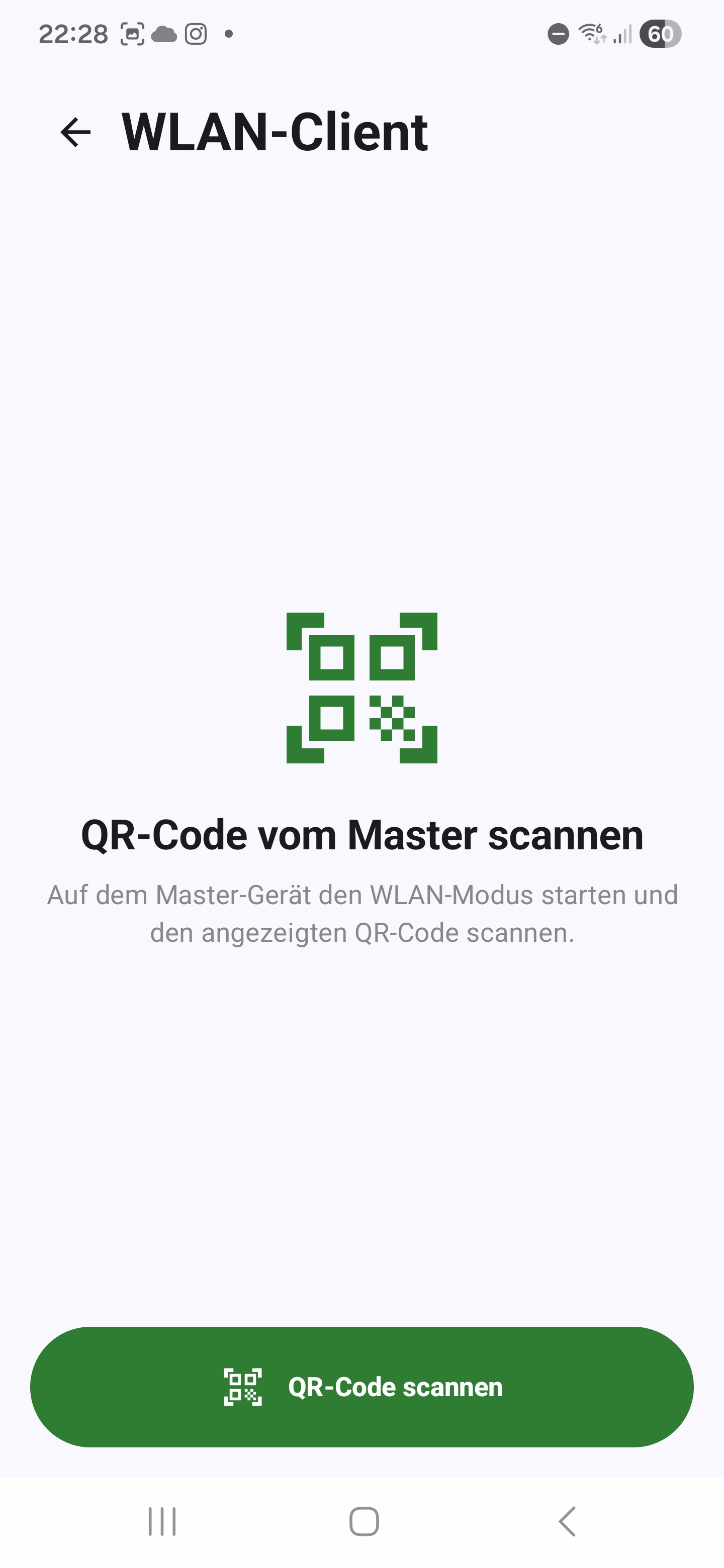
Skanna QR-koden som visas på master — anslutningen byggs automatiskt.
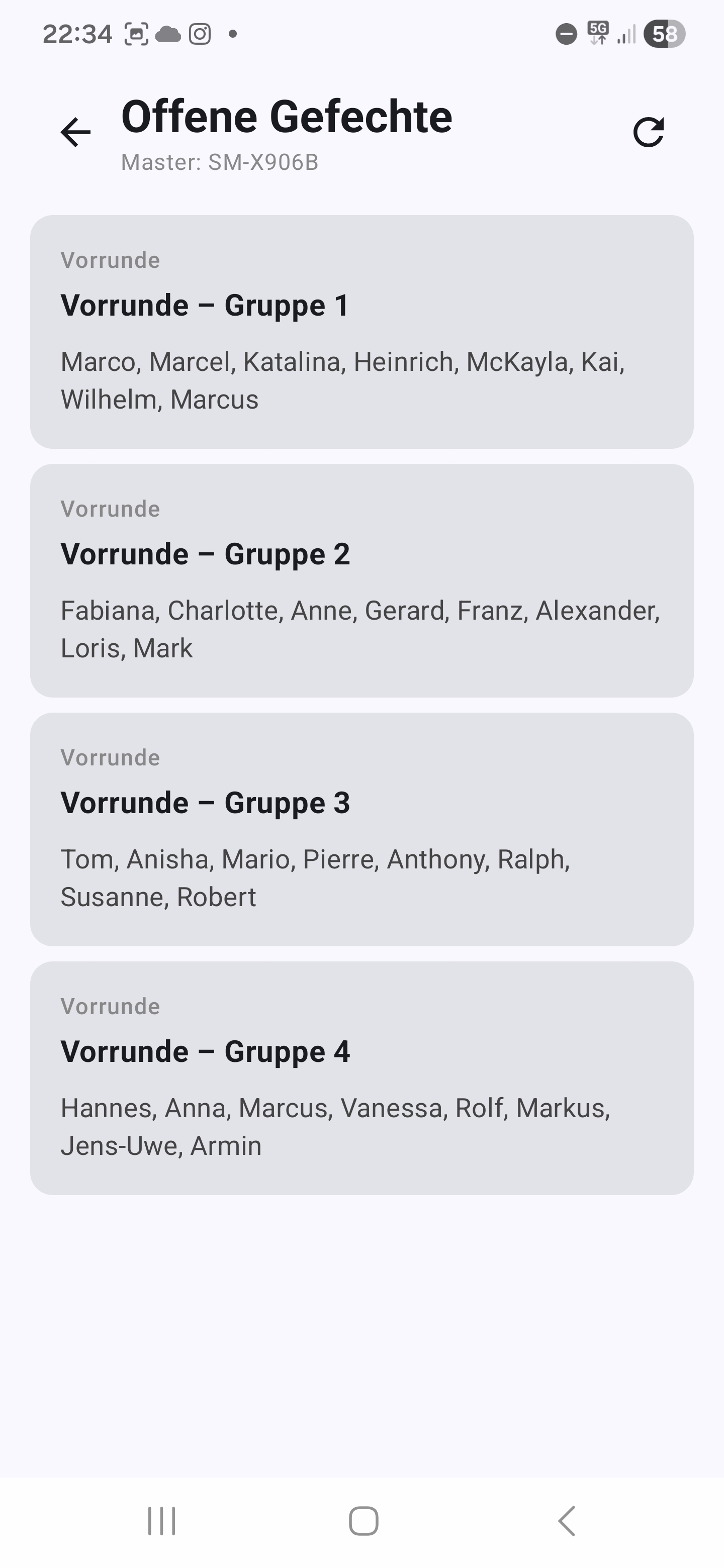
Tryck på en grupp ur listan över öppna grupper och ta därmed över den.
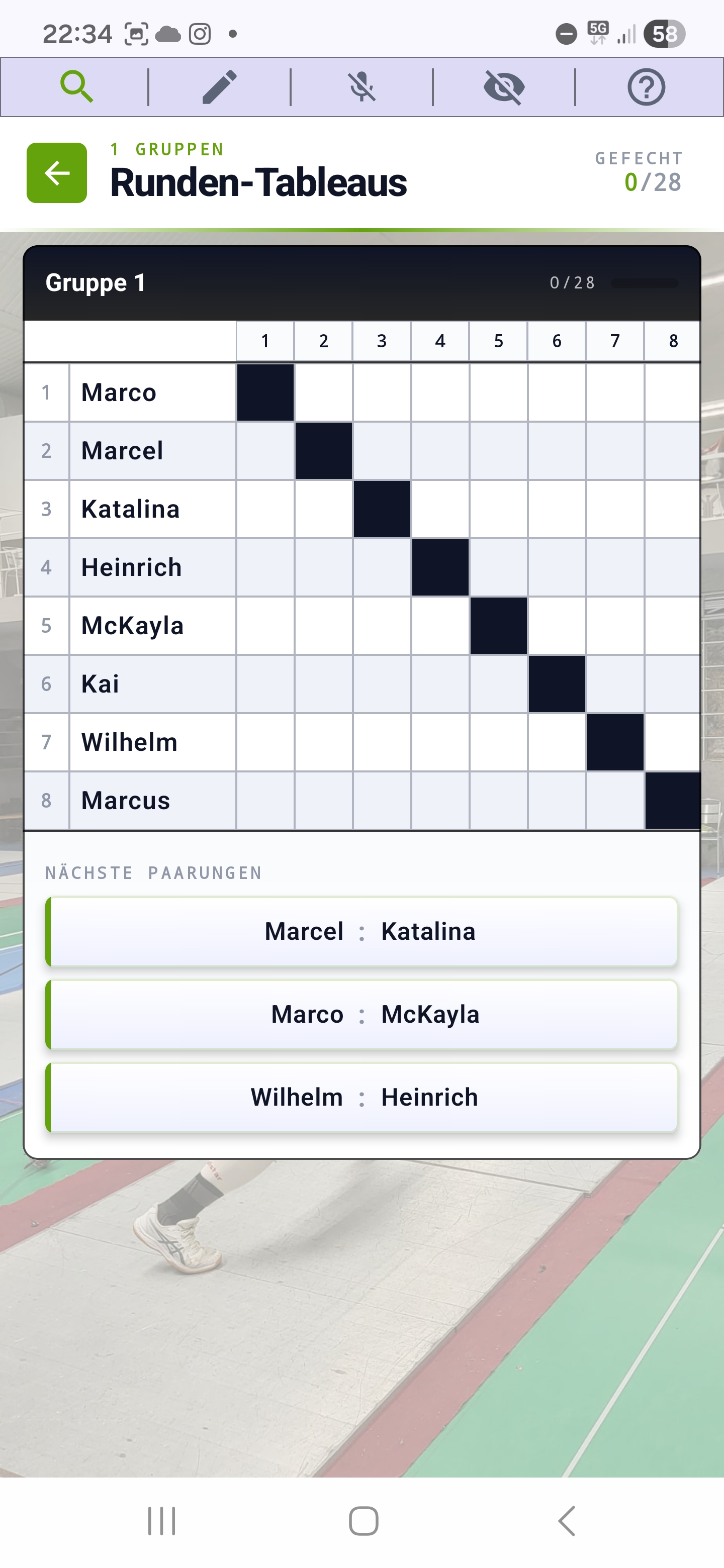
Klienten ser den fullständiga pool-tablån och registrerar matcherna — master ser allt live.
Anslut till master
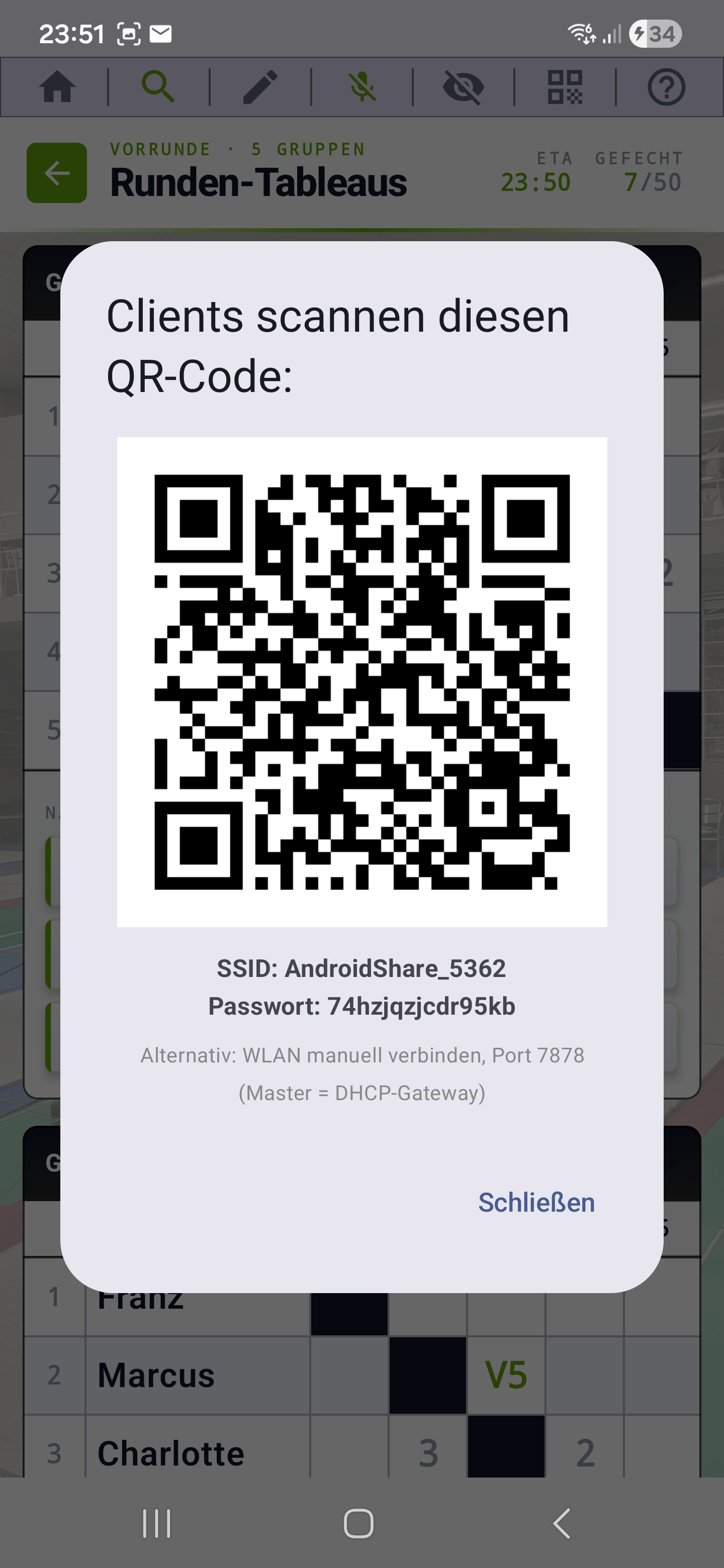
I huvudmenyn väljer du KLIENTLÄGE. QR-skannern öppnas automatiskt. Håll den mot QR-koden som master-enheten visar:
- Vid Wi-Fi: SSID + lösenord för master-hotspoten, IP och port
- Vid Bluetooth: enhetsidentifikation för master
Efter en lyckad skanning bygger appen anslutningen automatiskt — inget manuellt Wi-Fi-val eller parkoppling krävs.
Ta över pool-grupp eller lagmatch
Så snart anslutningen står ser klienten listan över uppdrag som master erbjuder:
- Pool-grupper (i individuella, liga- eller laginledande pooler) — vid tryck tar klienten över hela gruppen och ser den fullständiga pool-tablån, identisk med master.
- Lagmatcher (i lagturneringar) — vid tryck tar klienten över en enskild lag-jämförelse med alla dess korsvisa matcher.
Medan ett uppdrag ligger hos en klient är det på master markerat som reserverat (tydligt synlig statussymbol med enhetens namn). Andra klienter ser inte uppdraget i sin lista under tiden. När uppdraget är klart frigör klienten det automatiskt och slutresultatet visas live på master.
Ange träffantal
När klienten har tagit över ett uppdrag registrerar hen träffantalen per match — användning och skärm är identiska med master (samma hjulväljare, samma tablå-layout). Master ser varje match-ställning live så snart den är sparad.
Ändringar som master gör i rostern (lägga till eller ta bort fäktare, för tidig utgång, växling) överförs i realtid till klienten. Så är klienten alltid på samma ställning som master.
Anslutningsstatus
Längst upp på skärmen visar en statusrad det aktuella anslutningstillståndet: ansluten, återupprättas eller frånkopplad. Vid avbrutna anslutningar försöker appen automatiskt återansluta. Inmatningar som gjorts under ett avbrott buffras och överförs automatiskt till master när anslutningen återupprättas — ingen dataförlust.